
Сервер перестал отвечать по SSH, сайт не открывается, а в панели горит зелёное «Running». Это не обязательно авария хостинга: чаще всего система внутри просто не поднялась. Хорошая новость в том, что на странице услуги в WeaselCloud есть всё, чтобы разобраться самому: консоль, лог загрузки, режим восстановления и переустановка. Ниже — что делает каждая кнопка и как мы с их помощью починили специально сломанный сервер.
Где всё это находится
Откройте список услуг в личном кабинете и выберите сервер. Под названием услуги и блоком оплаты стоит панель управления самим сервером. Её интерфейс на английском даже в русском кабинете, поэтому названия кнопок ниже оставлены как в панели.
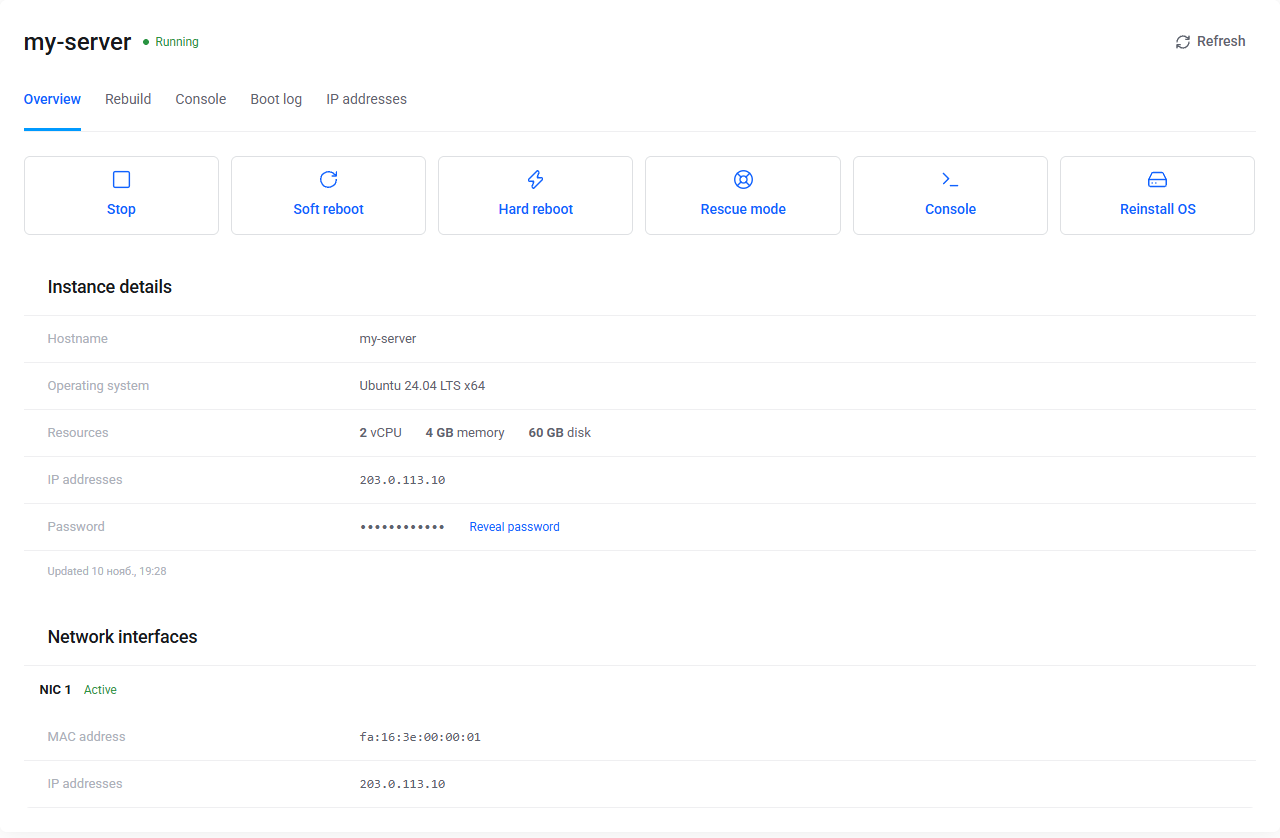
Пять вкладок: Overview (кнопки и данные сервера), Rebuild (переустановка), Console (экран сервера), Boot log (лог загрузки) и IP addresses (адреса и обратный DNS, об этом отдельная статья про PTR-запись). Пароль root спрятан за ссылкой Reveal password в Overview: нажмите, он покажется, рядом появятся Hide password и Copy.
Перезагрузка и остановка
Перед каждым из трёх действий панель просит подтверждение и коротко объясняет последствия. Вот что она пишет и когда какое действие подходит.
| Кнопка | Что говорит панель | Когда нажимать |
|---|---|---|
| Soft reboot | Сервер перезапустится «мягко», службы ненадолго пропадут | Первый выбор: после обновления ядра, зависшей службы, смены настроек |
| Hard reboot | Сервер будет перезапущен принудительно, несохранённые данные могут пропасть, службы ненадолго пропадут | Только если Soft reboot не помог и система не откликается |
| Stop | Сервер выключится и останется выключенным, пока вы его не запустите | Когда нужно выключить сервер на время |
Мы проверили Stop на тестовом сервере. Через сорок секунд после подтверждения статус сменился на Stopped, сетевой интерфейс показал Down, а вместо кнопок Stop и перезагрузок осталась кнопка Start. Rescue mode, Console и Reinstall OS у выключенного сервера доступны. Start запускает систему. SSH отвечал не сразу: закладывайте несколько минут (через три с половиной минуты после нажатия сервер уже работал три минуты). Панель в это время показывала «Your server is updating…», кнопки были неактивны.
Остановка не отменяет услугу: она остаётся в списке и продлевается по обычным правилам, автопродление у нас осталось включённым. Если нужно именно прекратить оплату, это делается в разделе про платёжный цикл и автопродление.
Консоль и Boot log: смотрим, что видит сервер
Вкладка Console — это экран сервера прямо в браузере, как будто к нему подключили монитор. Работает без сети и без SSH-ключей, поэтому выручает, когда вы закрыли себе доступ в файрволе или сломали настройки сети. Статус «Connected» означает, что связь с экраном есть; кнопка Ctrl+Alt+Del отправляет эту комбинацию, а Expand console разворачивает экран. На работающем сервере вы увидите приглашение входа login:; войти можно локальным пользователем с паролем (как правило, это root и пароль из Reveal password; по SSH в режиме восстановления этот пароль у нас сработал). Ключи SSH на консоли не работают.
Если вместо экрана написано «Disconnected. Reopen the Console tab to reconnect», откройте вкладку заново. Если «Console unavailable. Check access and gateway configuration», подождите минуту и перезагрузите страницу, а при повторе напишите в поддержку.
Вкладка Boot log показывает «последние строки, которые сервер напечатал в последовательную консоль при загрузке». Кнопка Reload обновляет их. Это самое быстрое, что можно сделать, когда сервер включён, но не отвечает: причину часто видно в последних строках.
Живой пример: «Running», а SSH молчит
Самая частая причина такой картины — ошибка в /etc/fstab. Это файл со списком дисков, которые система подключает при старте. Допустим, вы подключали второй диск, добавили для него строку, а потом диск отключили. Мы воспроизвели это на тестовом сервере с Ubuntu 24.04: дописали в конец /etc/fstab строку для несуществующего диска /dev/vdb1 и перезагрузили сервер.
Через пару минут порт 22 перестал отвечать, а панель продолжала показывать «Running». В Boot log были такие строки:

«Emergency mode» значит: система не смогла выполнить обязательный шаг загрузки (подключить диск из fstab), остановилась и ждёт, что администратор введёт пароль root на консоли. Сеть к этому моменту успевает подняться (в логе видны адреса и маршруты ens3), но обычные службы, включая SSH, уже не запускаются: загрузка остановилась в emergency mode. Поэтому порт 22 молчит. Видно и главный вывод: «Running» в панели — это «виртуальная машина включена», а не «система работает».
Чиним через Rescue mode
Rescue mode — режим восстановления: сервер перезагружается не с вашего диска, а с отдельной временной системы, а ваш диск подключается как второй и не монтируется. Так можно исправить файлы, которые мешают обычной загрузке.
Шаг 1. Включите Rescue mode
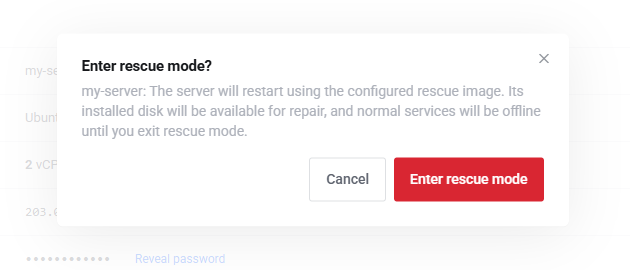
На странице услуги нажмите Rescue mode и подтвердите. Панель предупредит: сервер перезапустится с образа восстановления, ваш диск будет доступен для ремонта, а обычные службы будут недоступны, пока вы не выйдете из режима.
Шаг 2. Дождитесь режима восстановления
Подождите около минуты. Статус сменится на «Rescue mode», а вместо привычных кнопок останутся три: Exit rescue mode, Console и Reinstall OS.
Шаг 3. Подключитесь по SSH
Подключитесь по SSH пользователем root и тем же паролем из панели (Reveal password). В нашей проверке это сработало. Ключ SSH-сервера в rescue другой, поэтому SSH пожалуется на смену отпечатка. Это ожидаемо: загрузилась другая система. Уберите старую запись и подключитесь снова. После выхода из режима восстановления отпечаток снова станет прежним, и повторить ssh-keygen -R придётся ещё раз:
ssh-keygen -R 203.0.113.10
ssh root@203.0.113.10
Адрес выше учебный, подставьте адрес своего сервера.
Шаг 4. Найдите свой диск
Посмотрите, как диски называются в rescue-системе:
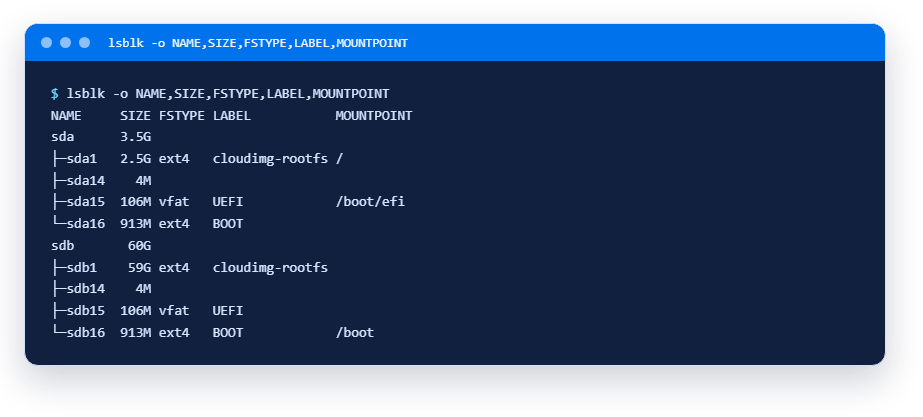
Разберём вывод. Маленький диск sda на 3,5 ГБ — это сама rescue-система, она смонтирована в корень (/). Ваш диск на 60 ГБ стал sdb, его корневой раздел — sdb1, он никуда не подключён. Обратите внимание на метки: у обоих дисков они одинаковые (cloudimg-rootfs, BOOT), и в нашей проверке /boot rescue-системы оказался смонтирован с раздела вашего диска. Поэтому в rescue подключайте разделы по имени устройства, а не по метке, и каждый раз сверяйтесь с lsblk: на другом сервере имена могут отличаться.
Шаг 5. Исправьте файл
Подключите корневой раздел вашего диска, найдите ошибку и исправьте её:
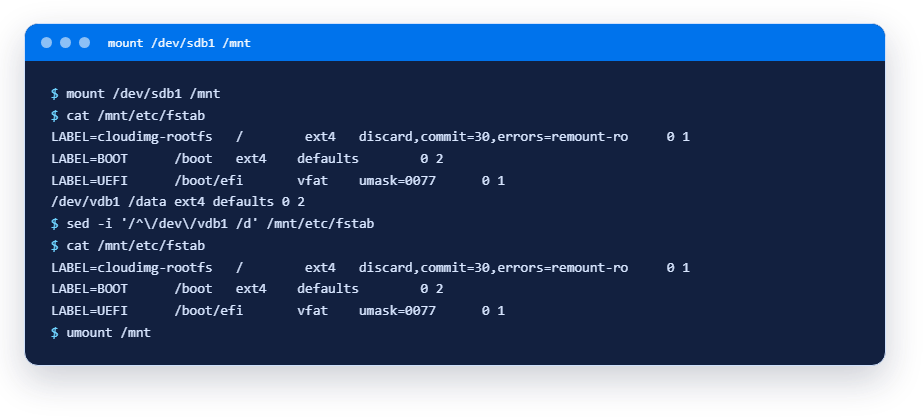
Сначала mount подключает ваш диск в каталог /mnt, и файлы вашего сервера становятся видны в /mnt/etc, /mnt/home и так далее. Потом cat показывает fstab: последняя строка — виновник. sed удаляет строку по началу /dev/vdb1 ; вместо удаления можно поставить в начале #. Второй cat проверяет результат, а umount аккуратно отключает диск, чтобы изменения точно записались.
Шаг 6. Выйдите из Rescue mode
Нажмите Exit rescue mode и подтвердите: панель предупредит, что сервер перезапустится с вашей установленной системы, и просит сохранить результаты работы заранее.
Шаг 7. Проверьте результат
Примерно через минуту (у нас, иногда до двух) сервер отвечает по SSH. Проверьте:
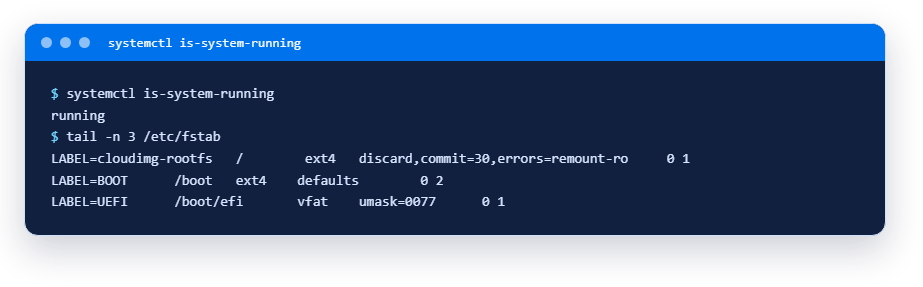
running значит, что все службы поднялись без ошибок. Сервер загрузился с вашей системой и прежним IP-адресом: режим восстановления ничего не стирает.
Чтобы такая ошибка не повторялась, для нестандартных дисков в fstab обычно добавляют параметр nofail: если диска нет, система продолжает загрузку вместо перехода в emergency mode (с задержкой на ожидание диска, по умолчанию до полутора минут; ускоряет параметр x-systemd.device-timeout=5).
Переустановка ОС: когда чинить дороже, чем начать заново
Вкладка Rebuild (она же кнопка Reinstall OS) ставит на тот же сервер чистую систему. Панель пишет прямо: текущая операционная система и её данные будут заменены, а сам VPS, адреса, конфигурация (ресурсы) и пароль услуги сохраняются. Когда мы переустанавливали тестовый сервер 5 ноября, пароль действительно остался прежним.
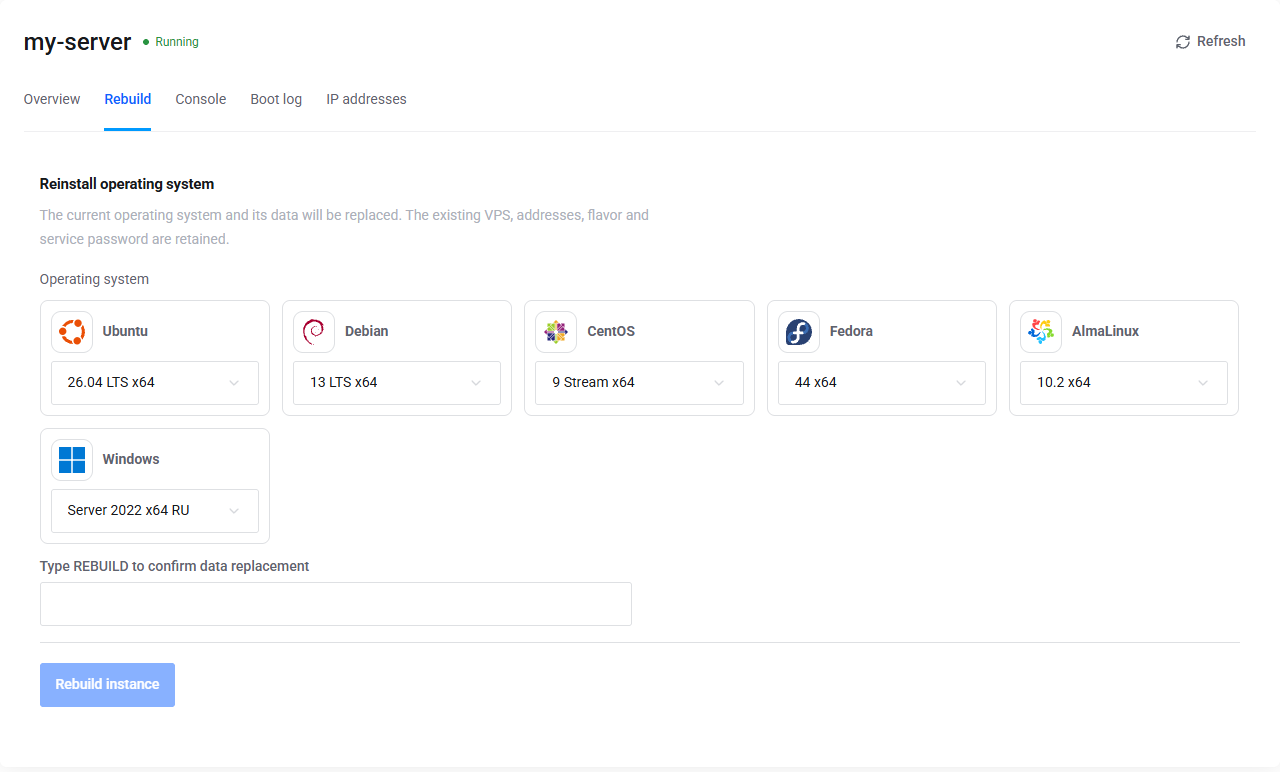
На 10 ноября 2026 в списке были Ubuntu (26.04, 24.04, 22.04, 20.04, 18.04, 16.04), Debian (13, 12, 11, 10, 9), CentOS (9 Stream, 8 Stream, 8), Fedora (44, 43, 36, 33), AlmaLinux (10.2, 9.8) и Windows Server (2025, 2022, 2019, 2016, 2012 R2; у 2025 только английский образ, у остальных английский и русский). Список меняется, поэтому смотрите актуальный в самой панели. Чтобы случайно не стереть сервер, кнопка Rebuild instance неактивна, пока вы не наберёте слово REBUILD в поле подтверждения. Она неактивна и пока сервер в Rescue mode: сначала нажмите Exit rescue mode.
Переустановка необратима: диск будет перезаписан. Если на сервере есть что-то нужное, сначала снимите копию, например по инструкции «Как сделать бэкап VPS своими руками». А если данные ещё нужны, а система не грузится, сначала зайдите в Rescue mode и скопируйте нужные файлы на другой сервер: диск в этом режиме доступен.
Порядок действий, если сервер молчит
- Проверьте, что дело не в вашем интернете и не в провайдере: инструкция на пять минут.
- Откройте Boot log. Если там emergency mode, ошибка монтирования или kernel panic, переходите к Rescue mode.
- Если лог чистый, а SSH закрыт, зайдите через Console: возможно, вы закрыли порт в файрволе (см. базовый ufw) или запретили вход по паролю до того, как добавили ключ.
- Система висит и не реагирует на консоль: Soft reboot, затем Hard reboot.
- Rescue mode не получилось или чинить дольше, чем ставить заново: скопируйте данные, нажмите Exit rescue mode и сделайте Rebuild (в самом Rescue mode переустановка недоступна).
- Ничего не помогло или панель сама показывает ошибку: откройте тикет. Приложите название услуги, что именно вы нажимали и последние строки Boot log.
Частые вопросы
Режим восстановления стирает данные?
Нет. По описанию панели и по нашей проверке диск сервера доступен для ремонта: мы смонтировали его, исправили файл, и после выхода сервер загрузился с нашей системой и прежним адресом. Стирает только переустановка (Rebuild).
Сколько времени занимает вход в Rescue mode и выход?
В нашей проверке около минуты на вход (до ответа по SSH) и около минуты на выход, иногда до двух. На загруженном узле или с большим диском время может быть другим.
Что показывает «Running», если сервер недоступен?
Только состояние виртуальной машины: она включена. Загрузилась ли система внутри, панель не определяет, это видно по Boot log и консоли.
Пароль root виден всем?
Он скрыт точками, пока вы не нажмёте Reveal password. Не показывайте его на скриншотах и не отправляйте в чаты: если пароль утёк, смените его командой passwd после входа.
Читайте также
- Как скопировать файлы на VPS и обратно: scp и rsyncscp для разового копирования, rsync для повторного: синтаксис, ловушки с путём назначения и косой чертой, пробный запуск. Выводы с живого VPS.8 мин8 мин
- SSH-ключи для VPS: как создать, добавить на сервер и отключить вход по паролюКак создать SSH-ключ, добавить его на VPS, исправить Permission denied (publickey) и отключить вход по паролю. Выводы с живого сервера.11 мин11 мин
- Не хватает памяти на VPS: swap и OOM killer, что делатьСервер молча убил ваш процесс из-за нехватки памяти? Как прочитать лог OOM killer и создать swap-файл. Выводы с живого VPS.10 мин10 мин
Не нашли ответ?
Поможет техподдержка.