
SSH-ключ — это пара файлов: закрытый остаётся у вас, открытый кладётся на сервер. Сервер пускает того, у кого есть подходящая вторая половина, и пароль для этого не нужен. Здесь разобрано, как создать пару, добавить её на VPS, что делать с ошибкой «Permission denied (publickey)» и как после этого запретить вход по паролю. Всё запущено на настоящем сервере с Ubuntu 24.04.
Серверная часть здесь — VPS на Ubuntu 24.04 (OpenSSH 9.6p1), клиентская — Linux-машина с тем же OpenSSH. Создание ключа на Windows мы проверили отдельно в PowerShell. В выводах IP заменён на 203.0.113.10, имя сервера на myserver. Файл ключа мы назвали lab_ed25519, чтобы не трогать настоящий; у вас по умолчанию будет id_ed25519.
Что такое SSH-ключ и чем он лучше пароля
Пароль можно подобрать перебором, подсмотреть или перехватить на заражённом компьютере. Ключ работает иначе. При создании получаются два файла, математически связанные между собой: закрытый (id_ed25519) и открытый (id_ed25519.pub). Открытый — как замок: его можно отдать кому угодно и положить на любой сервер. Закрытый — как ключ от этого замка: он не покидает вашего компьютера, а сервер лишь проверяет, что у вас есть подходящая пара. Подобрать такой ключ перебором нереально.
Тип ключа мы берём ed25519: он короткий, быстрый и сегодня считается разумным выбором по умолчанию. Если нужна совместимость со старыми системами, существует RSA; его мы не проверяли.
Шаг 1. Создайте пару ключей
На Linux и macOS команда ssh-keygen уже есть. Ключ -t ed25519 выбирает тип, -C — подпись-комментарий (по ней вы потом узнаете, чей это ключ), -f — имя файла, -N "" — пустая парольная фраза. В жизни фразу лучше задать: она защитит ключ, если файл украдут. Мы оставили пустую, чтобы скрипт не ждал ввода.
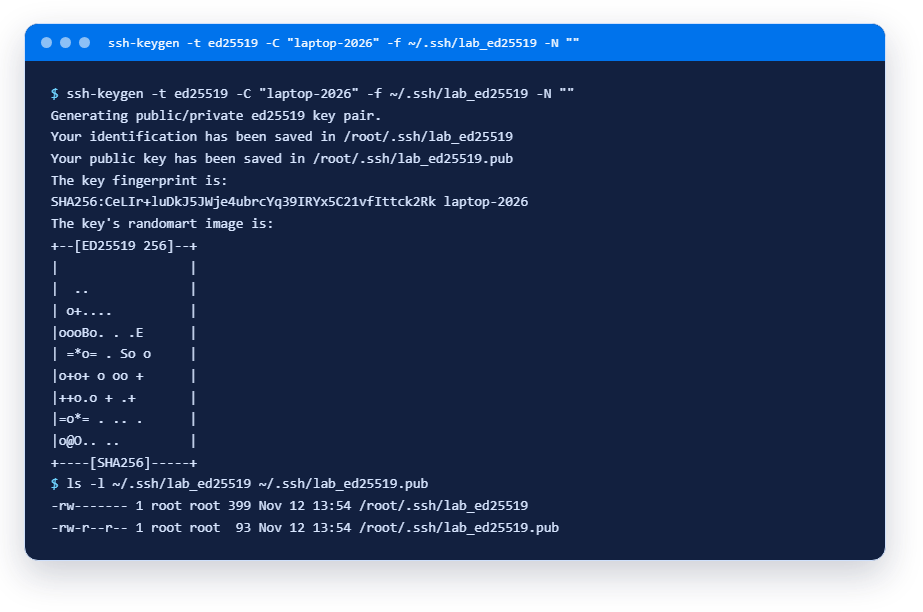
Что мы видим. SHA256:... — отпечаток: короткая «подпись» ключа, по которой его сверяют. Рисунок из символов (randomart) — тот же отпечаток в виде картинки. Обратите внимание на права: закрытый файл -rw------- доступен только владельцу, открытый — всем. Так и должно быть: если закрытый ключ окажется доступен другим, ssh откажется им пользоваться.
На Windows 10 и 11 OpenSSH входит в систему, и та же команда работает в PowerShell. Вот что вышло у нас (путь заменён на C:\Users\you\.ssh):
PS> ssh -V
OpenSSH_for_Windows_9.5p1, LibreSSL 3.8.2
PS> ssh-keygen -t ed25519 -C "laptop-2026" -f C:\Users\you\.ssh\id_ed25519 -N '""'
Generating public/private ed25519 key pair.
Your identification has been saved in C:\Users\you\.ssh\id_ed25519
Your public key has been saved in C:\Users\you\.ssh\id_ed25519.pub
The key fingerprint is:
SHA256:foMR9E6uIKFid/ja5OrVplrCiY0UeFJYedv8nYkgXPs laptop-2026
Пустую фразу в PowerShell 5 приходится писать как '""'; без -N программа спросит фразу сама. Если вы подключаетесь с Windows через PuTTY, другая программа делает ключи своего формата; про неё есть отдельная инструкция.
Шаг 2. Добавьте открытый ключ на сервер
Нужно дописать содержимое файла .pub одной строкой в файл ~/.ssh/authorized_keys пользователя на сервере. Для этого проще всего ssh-copy-id: он заходит по паролю, создаёт папку и файл с нужными правами и добавляет ключ. Сначала убедимся, что до копирования вход по ключу не работает, а после копирования заработает:
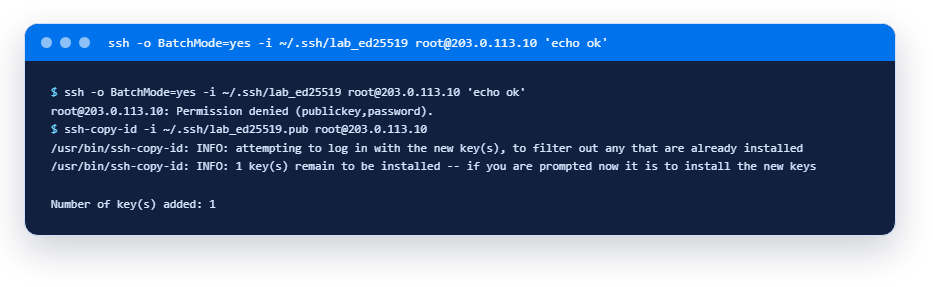
В конце ssh-copy-id печатает ещё подсказку «Now try logging into the machine»; мы её не приводим. Пароль команда спросит один раз. BatchMode=yes в первой строке запрещает любые вопросы, поэтому провал виден сразу, а в скобках сервер сам перечислил способы входа, которые принимает: publickey,password.
На Windows ssh-copy-id нет. Вместо него передают файл через конвейер. Команду ниже мы не запускали (она просит пароль руками), но так она выглядит в PowerShell. Если после неё вход не заработает, проверьте концы строк у вставленной строки:
type $env:USERPROFILE\.ssh\id_ed25519.pub | ssh root@203.0.113.10 "mkdir -p ~/.ssh && chmod 700 ~/.ssh && cat >> ~/.ssh/authorized_keys && chmod 600 ~/.ssh/authorized_keys"
Руками это то же самое: откройте файл .pub, скопируйте всю строку, на сервере вставьте её новой строкой в ~/.ssh/authorized_keys и выставьте права 700 на папку .ssh и 600 на файл. Про права будет следующий раздел: на них спотыкаются чаще всего.
Шаг 3. Проверьте вход по ключу
Подключитесь, указав закрытый ключ ключом -i. Если всё сделано правильно, сервер пустит без пароля:
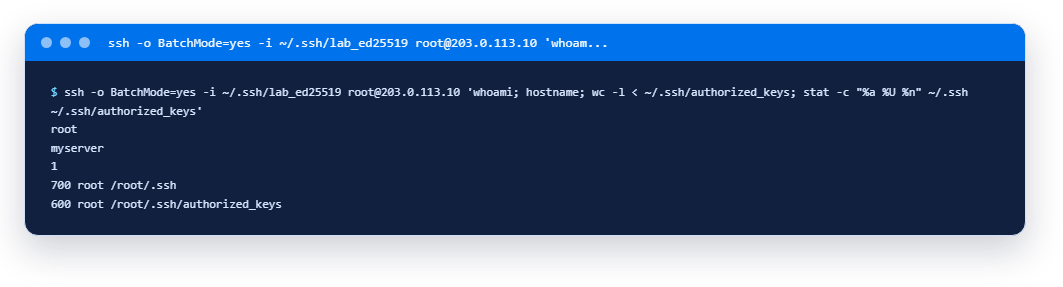
Читаем: вошли как root; в authorized_keys одна строка (наш ключ); у папки .ssh права 700, у файла 600. Именно такие права нужны серверу. Если у вас несколько компьютеров, на сервере будет по строке на каждый.
«Permission denied (publickey)»: права и другие причины
Самая частая причина — слишком открытые права на сервере. Чтобы вы увидели ошибку своими глазами, мы нарочно сделали файл доступным всем (chmod 666) и пробовали зайти:
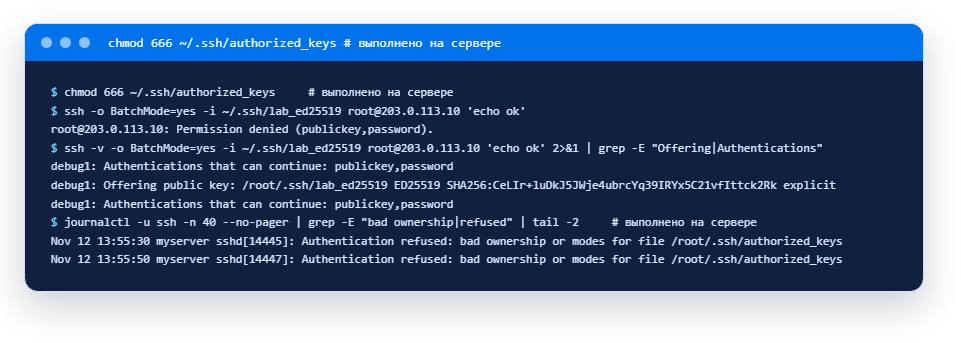
С клиента ошибка выглядит одинаково при любой причине: ключ предложен, сервер его не принял. Причину называет только журнал на сервере: «bad ownership or modes for file /root/.ssh/authorized_keys» — файл доступен на запись другим или принадлежит не тому владельцу, и sshd ему не доверяет. Лечится так (мы выполнили и после этого вход заработал):
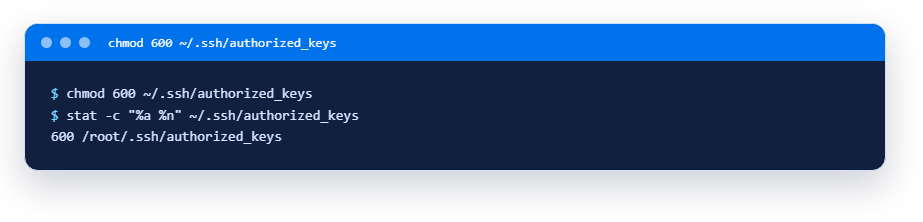
Если права в порядке, смотрите по списку: ключ записан в файл целой строкой, без переносов; вы заходите тем пользователем, которому его добавили; клиент предлагает именно тот файл (укажите -i и -o IdentitiesOnly=yes, чтобы не перебирались все ключи подряд); на сервере не запрещён вход по ключам (PubkeyAuthentication). Последние пункты из списка мы в этом лабе не воспроизводили.
Отличайте «Permission denied» от «Connection refused»
Пока мы в лабе гоняли подряд десятки подключений, сервер вдруг ответил «Connection refused» на ту же команду, хотя ничего не менялось. Причина — правило ufw limit на порту 22: если с одного адреса за 30 секунд пришло шесть новых подключений, следующие отклоняются. Это не проблема ключа. Подождите полминуты и повторите; больше про межсетевой экран в нашей инструкции по ufw.
Шаг 4. Отключите вход по паролю: ловушка с cloud-init
Когда ключ работает, пароль на SSH можно запретить: тогда перебирать его будет бессмысленно. Сначала оставьте открытой вторую сессию и проверьте вход по ключу в новом окне: если ошибётесь, пустить вас сможет только консоль в панели (как ею пользоваться).
В Ubuntu настройки sshd читаются из основного файла и из папки /etc/ssh/sshd_config.d/, причём файлы папки идут по алфавиту, а у каждого параметра действует первое найденное значение. На нашем сервере в папке два файла, и они спорят:
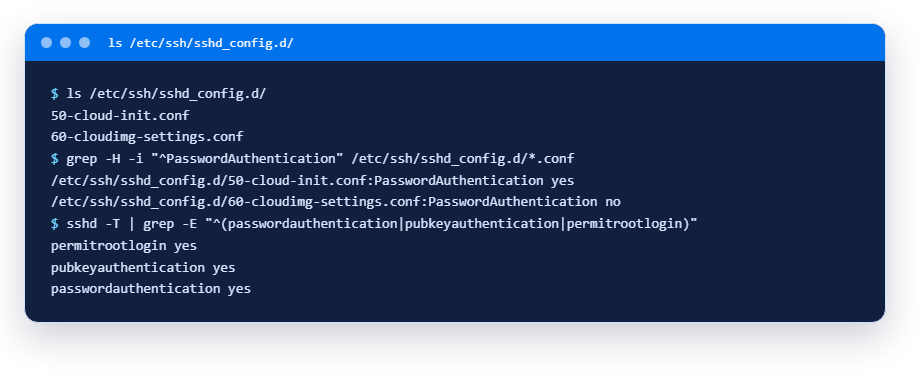
Файл 60-... говорит «нет», но читается позже, поэтому побеждает 50-... с «да». Итог sshd -T, показывающий настройки, которые действуют на самом деле, — passwordauthentication yes. Если бы вы поправили не тот файл, пароль так и остался бы включён, а вы бы об этом не узнали. Поэтому создаём свой файл с именем, которое сортируется раньше, и проверяем итог:
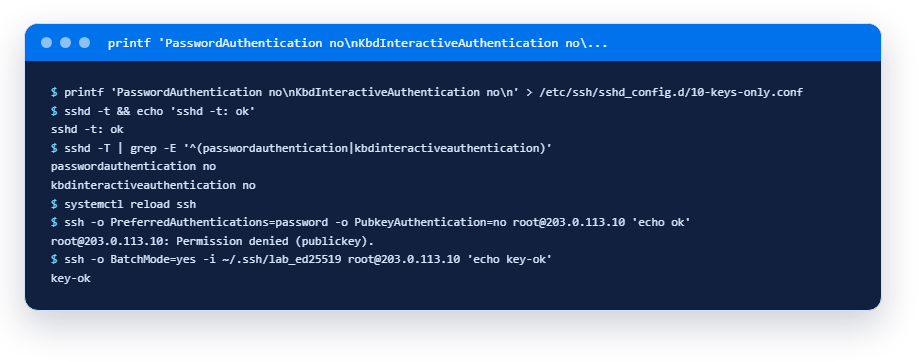
Порядок важен. sshd -t проверяет конфигурацию без перезапуска: если в ней опечатка, вы узнаете об этом до того, как повредите работающий сервис. sshd -T показывает итоговые значения. reload применяет настройки, не обрывая текущие сессии. Последние две команды — проверка: пароль больше не принимается (в скобках остался только publickey), а ключ работает. После лаба мы удалили файл 10-keys-only.conf и вернули сервер в исходное состояние.
Удобства: имя в конфиге, пароль на ключе и агент
Печатать -i, пользователя и IP каждый раз утомительно. Файл ~/.ssh/config позволяет задать короткое имя для сервера. Директива IdentitiesOnly yes велит предлагать только указанный ключ:
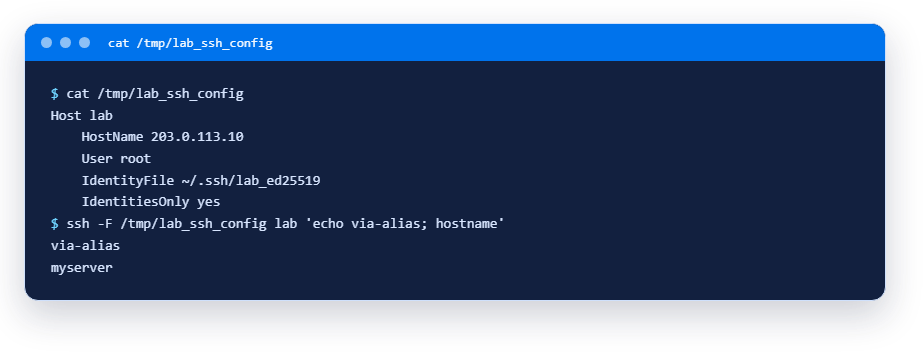
Обычно этот текст кладут в ~/.ssh/config, и тогда достаточно ssh lab. Мы не трогали настоящий конфиг: записали текст во временный файл и указали его ключом -F.
Ключ без парольной фразы опасен: кто скопирует файл, тот и войдёт. Фраза шифрует закрытый ключ на диске, а чтобы не вводить её при каждом подключении, существует ssh-agent: фоновая программа, которая один раз расшифровывает ключ и помнит его до выхода из системы. Фразу мы указали в командной строке только для демонстрации; настоящую вводите в ответ на запрос, чтобы она не осталась в истории оболочки. Вот что вышло у нас в лабе:
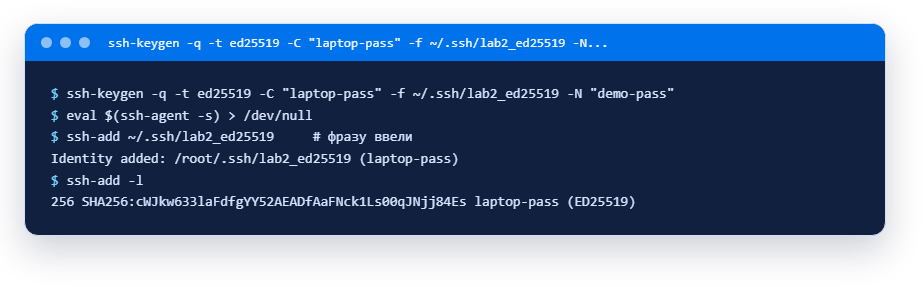
В Windows служба ssh-agent по умолчанию отключена: у нас она показала состояние Stopped и тип запуска Disabled. Включить её можно из PowerShell от имени администратора (Set-Service ssh-agent -StartupType Manual, затем Start-Service ssh-agent), но эту команду мы не запускали.
Частые вопросы
Как сгенерировать SSH-ключ?
Выполните ssh-keygen -t ed25519 -C "имя" в терминале Linux или macOS либо в PowerShell на Windows 10 и 11. Программа спросит путь и парольную фразу, затем создаст два файла: закрытый и с расширением .pub. Открытый вы отдаёте серверу, закрытый не показываете никому.
Куда класть открытый ключ на сервере?
В файл ~/.ssh/authorized_keys того пользователя, под которым вы будете заходить: одна строка на ключ. Права: 700 на папку .ssh и 600 на файл. Проще всего это делает ssh-copy-id.
Что делать, если потерял закрытый ключ?
Заходите на сервер другим способом (консоль в панели или другой ключ, если он добавлен), удалите потерянный ключ из authorized_keys и добавьте новый. Поэтому разумно добавить ключи с двух устройств заранее.
Можно ли использовать один ключ для нескольких серверов?
Да: открытую часть можно положить на любое число серверов. Но при утечке закрытого ключа придётся убирать его везде, поэтому для важных серверов многие заводят отдельные ключи.
Безопасно ли отключать вход по паролю?
Да, если вход по ключу уже проверен в отдельном окне и у вас есть запасной путь — консоль в панели. Без этого ошибка в настройке может оставить вас без доступа по SSH.
Коротко
- Ключ — это пара файлов: закрытый у вас, открытый на сервере.
ed25519— хороший выбор по умолчанию. - Добавляйте ключ через
ssh-copy-idили вручную вauthorized_keysс правами 700 и 600. - «Permission denied (publickey)» с клиента не говорит причину: смотрите журнал
journalctl -u sshна сервере. У нас это были права файла. - Пароль отключайте после проверки ключа, файлом с номером меньше 50 в
sshd_config.d(у нас победил бы50-cloud-init.conf), и проверяйте итог командойsshd -T. - Парольная фраза и ssh-agent защищают ключ и избавляют от повторного ввода.
Не проверено здесь: ключи RSA и ECDSA, копирование ключа с Windows (команду мы привели, но не запускали), запуск ssh-agent в Windows, другие системы кроме Ubuntu 24.04. Дальше по теме: защита свежего VPS и подключение с Windows или macOS и Linux.
Читайте также
- Как скопировать файлы на VPS и обратно: scp и rsyncscp для разового копирования, rsync для повторного: синтаксис, ловушки с путём назначения и косой чертой, пробный запуск. Выводы с живого VPS.8 мин8 мин
- Не хватает памяти на VPS: swap и OOM killer, что делатьСервер молча убил ваш процесс из-за нехватки памяти? Как прочитать лог OOM killer и создать swap-файл. Выводы с живого VPS.10 мин10 мин
- Консоль, перезагрузка, Rescue mode и переустановка ОС: как спасти VPS в WeaselCloudЧто умеет панель WeaselCloud, когда сервер молчит: перезагрузка, консоль, Boot log, Rescue mode и переустановка. С реальным примером поломки.11 мин11 мин
Не нашли ответ?
Поможет техподдержка.