
Для разовой передачи файла или папки по SSH хватает scp: одна команда, синтаксис как у обычного копирования. Для повторной синхронизации, когда нужно докинуть на сервер только изменения, удобнее rsync. Разберём обе команды на настоящем сервере: что вводить, где ошибаются чаще всего (косая черта и путь назначения) и что делает пробный запуск.
Сервером был VPS с Ubuntu 24.04 (OpenSSH 9.6p1, rsync 3.2.7), клиентом — Linux-машина с теми же версиями. Подключение шло по паролю; в лабе мы подставляли его утилитой sshpass, чтобы скрипт не ждал ввода, а у вас команды сами спросят пароль или возьмут ключ. IP в выводах заменён на 203.0.113.10. Тестовая папка site — это пять файлов и 4,9 МБ: страница, стиль, две «картинки» и журнал.
scp: скопировать файл или папку на сервер
scp (secure copy) — копирование поверх SSH. Адрес сервера пишут в виде пользователь@IP:путь, а двоеточие отделяет адрес от пути. Для папки добавляют ключ -r (рекурсивно: со всем содержимым). В живом терминале scp обычно печатает строку прогресса на каждый файл; в нашем лабе её не захватило, поэтому мы проверяем результат командой ls на сервере.
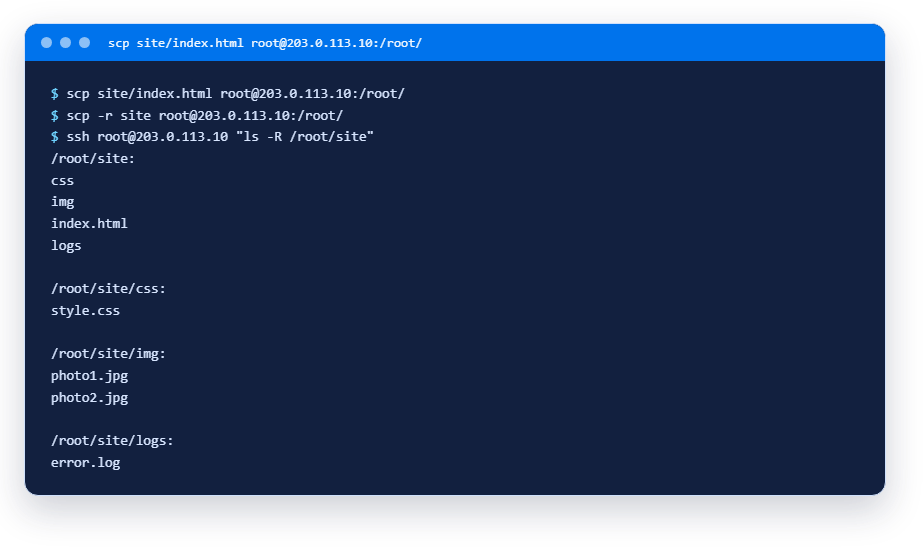
Первая команда положила один файл в /root/, вторая — папку site целиком в /root/, и на сервере она осталась с той же структурой.
Главная ловушка: что будет с папкой назначения
Самое частое недоразумение: одна и та же команда даёт разный результат в зависимости от того, существует ли папка назначения. Мы повторили scp -r site root@IP:/root/newdir дважды и каждый раз смотрели, что лежит в /root/newdir:
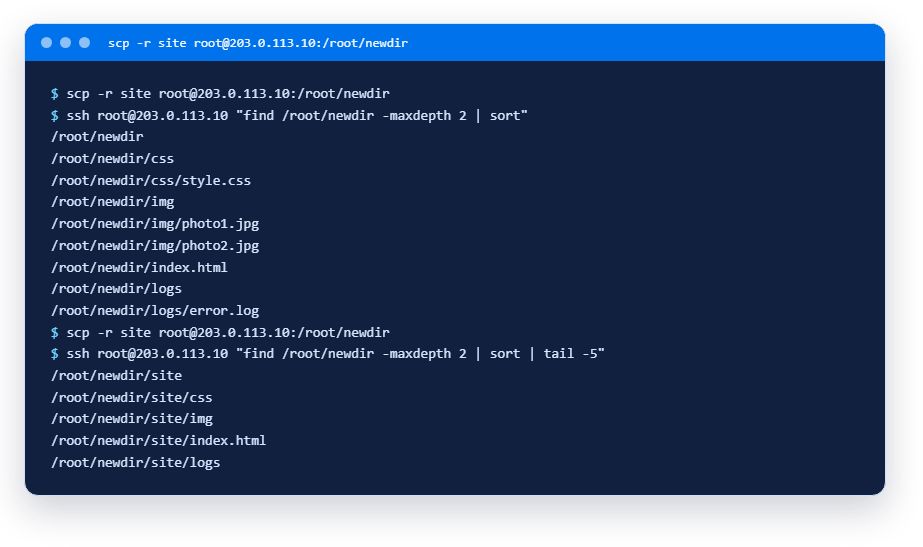
В первый раз папки newdir не было, и scp создал её как копию site: содержимое лежит сразу в newdir. Во второй раз newdir уже существовала, и scp положил site внутрь неё: получился newdir/site. Если вы запускаете скрипт деплоя повторно, так легко получить вложенную копию, а не обновлённую. Правило: заранее знайте, существует ли папка назначения.
Похожая история с одиночным файлом. Когда мы копировали файл в путь, которого нет и который не заканчивается косой чертой, scp понял его как имя файла:
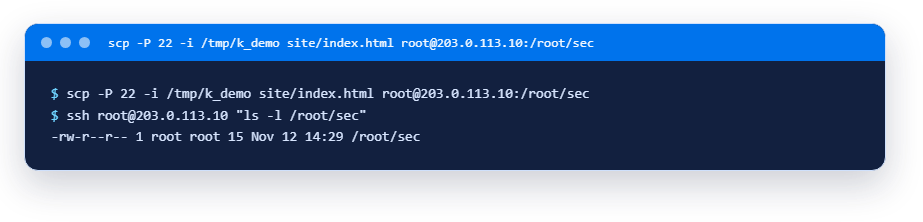
Вместо папки sec на сервере появился файл с таким именем. Если нужна папка, создайте её заранее или поставьте на конце косую черту у существующей. Заодно: порт задаёт ключ -P (заглавная, в отличие от ssh -p), а ключ-файл — -i (ключ /tmp/k_demo мы заранее создали и добавили на сервер).
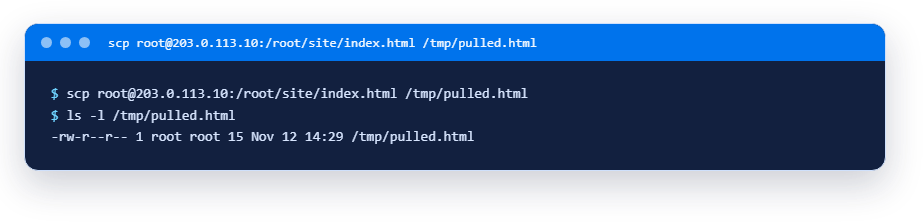
Скачать файл с сервера
Источник и назначение меняются местами: адрес сервера теперь стоит первым. (Точка в качестве назначения, ., означала бы «текущая папка».)
Что именно делает scp в новых версиях
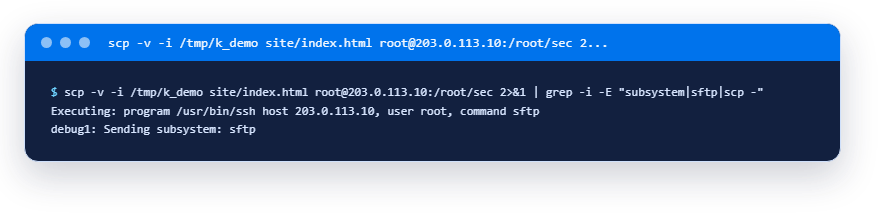
В OpenSSH 9 команда scp внутри работает по протоколу SFTP, а не по старому протоколу scp. Это видно в подробном выводе (-v). Для совместимости со старыми серверами есть ключ -O, который включает прежний протокол; на нашем сервере с ним копирование прошло без ошибок. Для обычной работы вам об этом думать не нужно, но если встретите странную ошибку с очень старым сервером, ключ -O стоит попробовать.
rsync: синхронизация, а не просто копирование
scp каждый раз копирует всё заново. rsync сравнивает папки и передаёт только то, что отличается, поэтому для регулярной выгрузки сайта или резервной копии он удобнее. Ключи: -a — архивный режим (рекурсивно, с сохранением прав, дат и ссылок), -v — показывать файлы, -h — размеры человеческими цифрами. Запустим первый раз, когда на сервере ещё ничего нет:
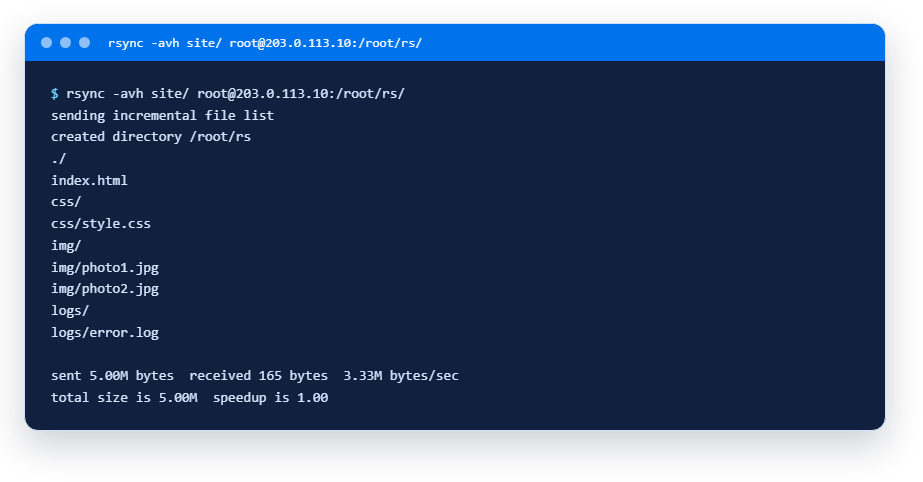
Передано всё, 5 МБ. Теперь запустим ту же команду ещё раз, ничего не меняя:
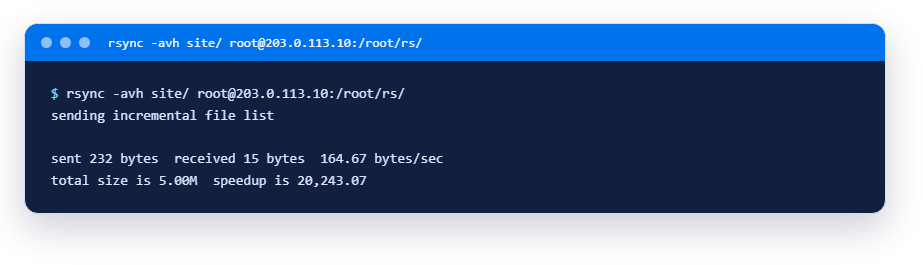
Файлов в списке нет, ушло 232 байта: rsync увидел, что на сервере всё совпадает. Параметр speedup показывает, во сколько раз передали меньше, чем весил бы весь набор.
Пробный запуск и косая черта
Допишем строку в журнал и посмотрим, что rsync собирается сделать. Ключ -n (то же, что --dry-run) ничего не передаёт, а только показывает план. Затем запустим по-настоящему:
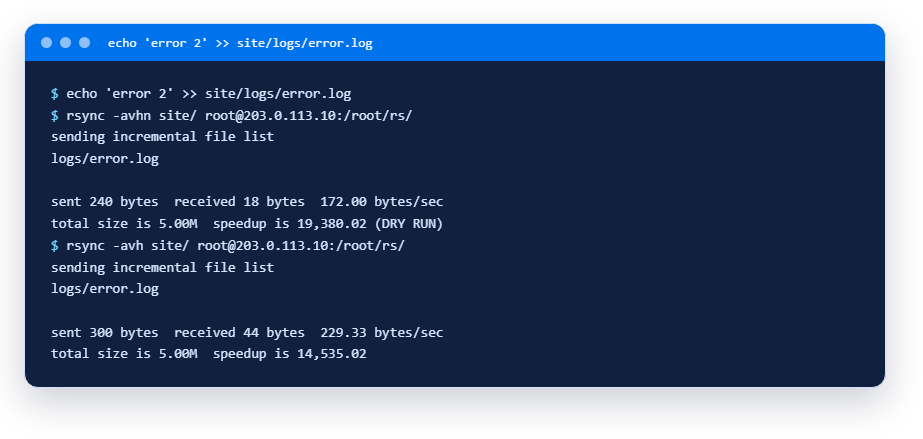
Передан один изменённый файл, 300 байт. Привыкайте всегда сначала запускать с -n.
Теперь о косой черте, которая у rsync значит гораздо больше, чем кажется. site/ (с чертой на конце) означает «содержимое папки», а site (без черты) — «сама папка». Результат различается, и именно это перепутывают чаще всего:
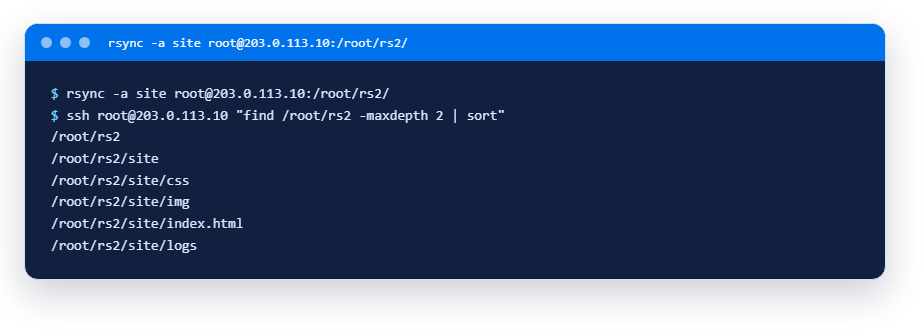
Без черты rsync положил в rs2 папку site целиком, то есть получился путь rs2/site/.... С чертой (как выше в rs/) файлы легли бы прямо в rs2. Для синхронизации «папка в папку» используйте черту после источника.
Удалить лишнее и пропустить файлы
Ключ --delete убирает на сервере то, чего больше нет у вас. Это мощно и опасно: потеряв не ту папку локально, вы удалите её и на сервере. Поэтому только с пробным запуском. Мы удалили локально css/style.css и запустили план, заодно исключив журналы ключом --exclude:
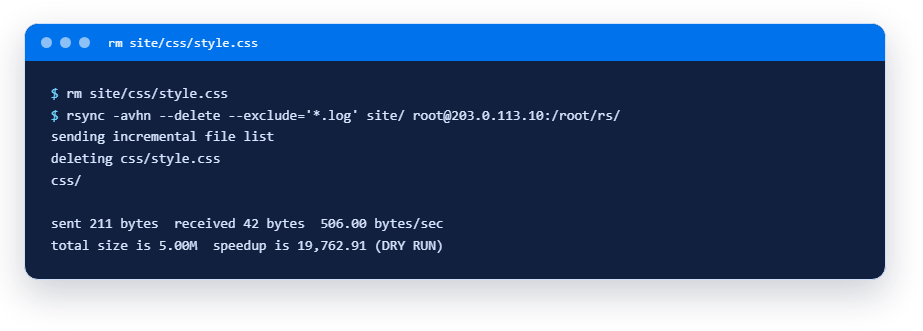
План: удалить css/style.css на сервере (deleting). Это был пробный запуск, поэтому на самом деле ничего не удалилось. Заметка про --exclude: по правилам rsync подходящие под него файлы на сервере ещё и защищены от --delete (если не добавить --delete-excluded); в этом запуске мы этого не проверяли, потому что error.log у нас локально есть.
Большой файл: чем rsync экономит
Для проверки мы создали файл на 20 МБ, скопировали его, поменяли в нём один байт и отправили снова: сначала rsync, потом scp.
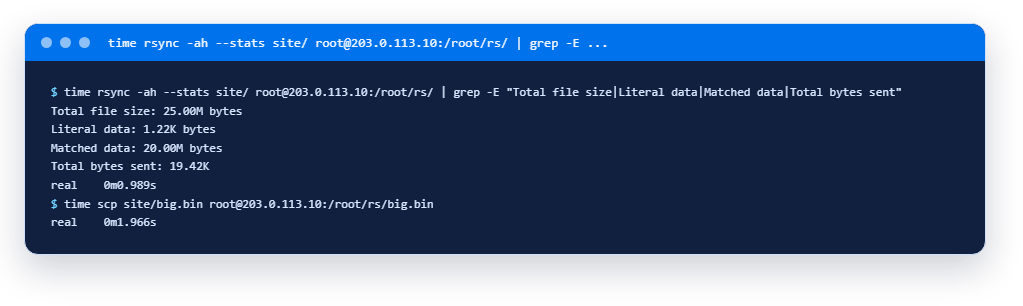
Читаем: rsync нашёл, что 20 МБ уже есть на сервере (Matched data), передал только 1,22 КБ нового (Literal data), всего отправив около 19 КБ вместо 20 МБ. scp отправил файл целиком. Времена здесь одного порядка (rsync 1,0 с, scp 2,0 с; другой прогон scp этого же файла занял 1,3 с), так что ясно различаются только отправленные байты: около 19 КБ против 20 МБ. На медленном соединении или при гигабайтных файлах разница во времени будет заметной. Времена и объёмы у вас будут другими, они зависят от канала.
Частые вопросы
Как скопировать файл на сервер по SSH?
Командой scp файл пользователь@IP:/путь/. Для папки добавьте -r. Пароль или ключ спросит сама команда, если не настроен вход по ключу.
Как скачать файл с сервера на свой компьютер?
Поменяйте источник и назначение местами: scp пользователь@IP:/путь/файл . — точка означает текущую папку.
Чем rsync отличается от scp?
scp копирует всё, что вы указали, каждый раз. rsync сравнивает источник и назначение и передаёт только различия, умеет пробный запуск и удаление лишнего. Для разовой отправки хватит scp, для регулярной синхронизации лучше rsync.
Зачем косая черта после папки в rsync?
папка/ — это «содержимое папки», папка — «сама папка». В первом случае файлы окажутся прямо в целевой папке, во втором — внутри вложенной папки с тем же именем.
Безопасно ли использовать --delete?
Только после пробного запуска с -n. Ключ удаляет на сервере всё, чего нет у вас, и ошибка в пути или пустая локальная папка могут стереть нужное.
Коротко
scp— для разового копирования,rsync— для повторного и для передачи только изменений.- Результат
scp -rзависит от того, есть ли папка назначения: в первый раз копия, в следующий вложенная папка. - Путь без косой черты, которого нет на сервере,
scpпонимает как имя файла. - У
rsyncкосая черта после источника решает, копируется содержимое или сама папка. Перед--deleteвсегда запускайте с-n. - Порт у
scpзадаёт-P, уssh—-p.
Не проверено здесь: команда sftp, Windows-клиенты (WinSCP и scp из PowerShell), права и владельцы при копировании, символические ссылки, объёмы в гигабайты. Дальше по теме: подключение с Windows, подключение с macOS и Linux и защита свежего VPS.
Читайте также
- SSH-ключи для VPS: как создать, добавить на сервер и отключить вход по паролюКак создать SSH-ключ, добавить его на VPS, исправить Permission denied (publickey) и отключить вход по паролю. Выводы с живого сервера.11 мин11 мин
- Не хватает памяти на VPS: swap и OOM killer, что делатьСервер молча убил ваш процесс из-за нехватки памяти? Как прочитать лог OOM killer и создать swap-файл. Выводы с живого VPS.10 мин10 мин
- Консоль, перезагрузка, Rescue mode и переустановка ОС: как спасти VPS в WeaselCloudЧто умеет панель WeaselCloud, когда сервер молчит: перезагрузка, консоль, Boot log, Rescue mode и переустановка. С реальным примером поломки.11 мин11 мин
Не нашли ответ?
Поможет техподдержка.