

Вы вводите в браузере адрес сайта, и страница открывается. Между этими двумя событиями происходит маленький разговор, который называется DNS. Если он ломается, сайт «не находится», хотя сервер жив. В этой статье мы объясняем, что такое DNS-сервер, как идёт запрос от вашей команды до ответа и как читать вывод dig. Все команды мы выполнили 4 ноября 2026 года на настоящем тестовом VPS Weasel (Нидерланды, Ubuntu 24.04), выводы настоящие: где мы их сократили, сказано рядом. Для примеров взят домен weasel.cloud, то есть наш собственный сайт.
Что такое DNS и зачем он нужен
Компьютеры находят друг друга по числам: 188.114.96.0 — это адрес. Людям запоминать числа неудобно, поэтому у сайтов есть имена вроде weasel.cloud. DNS (Domain Name System, «система доменных имён») — это справочник, который по имени отдаёт числа и другие данные о домене. Работает он как телефонная книга: вы знаете, кого ищете, а книга подсказывает номер.
DNS-сервер — это программа, которая отвечает на такие вопросы. Серверов много, и у каждого своя роль. На обычном VPS вы встретите три вида:
- Резолвер (рекурсивный сервер). Принимает вопрос от вашей программы и сам добывает ответ. Именно с ним ваш сервер разговаривает каждый раз, когда нужно найти имя. Часто он общий для многих клиентов и умеет запоминать ответы.
- Авторитетный сервер. Хранит настоящие записи конкретного домена и отвечает «как есть». Он знает только своё: серверы домена
weasel.cloudничего не расскажут о чужом сайте. - Корневые серверы. Стоят в начале цепочки и знают только, кто отвечает за каждую зону верхнего уровня (
.cloud,.com,.ruи так далее).
Зачем это знать владельцу VPS. Когда сайт или почта «не работают», первым делом полезно понять, где именно оборвалась цепочка: имя не находится, находится не тот адрес, или адрес верный, а соединения нет. DNS — первая из этих проверок и самая быстрая.
Как проходит запрос: от команды до ответа
Допустим, на сервере вы запускаете curl https://weasel.cloud. Что происходит дальше, по шагам:
- Программа просит систему найти адрес. Система смотрит в файл
/etc/hosts, потом обращается к настроенному DNS. - В Ubuntu 24.04 это локальный «посредник» на адресе
127.0.0.53. Он принадлежит службеsystemd-resolved, хранит ответы в памяти и пересылает вопросы дальше. - Посредник спрашивает настоящие резолверы из своего списка. Они проверяют свой кэш. Если ответа нет, идут к корневому серверу, потом к серверу зоны (
.cloud), потом к авторитетному серверу домена. - Ответ возвращается по той же цепочке и по пути запоминается на время, которое назвал владелец домена. Это время называется TTL.
Посмотрим, кого спрашивает наш тестовый сервер. Команда resolvectl status показывает настройки systemd-resolved. Мы ограничили вывод одним сетевым интерфейсом (ens3) и первыми восемью строками.
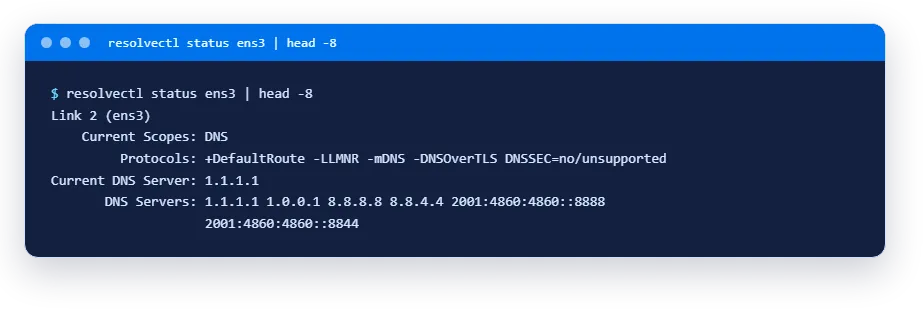
Как читать. Current DNS Server — тот, кому сейчас уходят вопросы. DNS Servers — весь список по порядку: если первый не отвечает, система пробует следующий. Здесь указаны публичные резолверы (адреса вида 1.1.1.1 и 8.8.8.8), и это настройка этого конкретного сервера: у вас список может быть другим. Значение DNSSEC=no/unsupported означает, что проверка подписей DNS здесь не включена. На обычной работе сайта это не сказывается.
А что видят сами программы? Они читают файл /etc/resolv.conf. Покажем только значимые строки.
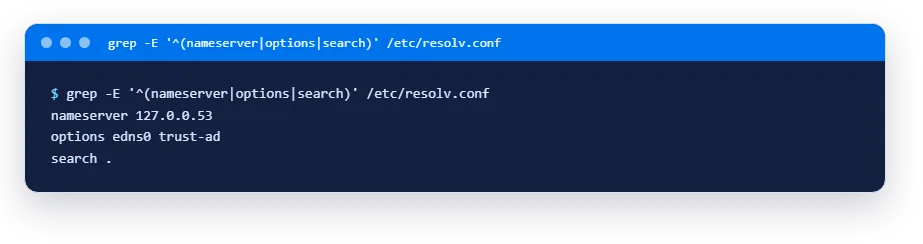
Программы разговаривают не с публичными резолверами напрямую, а с посредником 127.0.0.53. Убедимся, что он действительно слушает порт 53 (стандартный порт DNS):
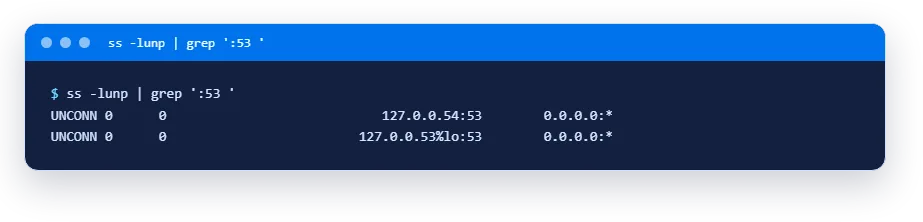
Команда ss -lunp показывает порты, которые слушают программы по UDP (-u). Адреса 127.0.0.53 и 127.0.0.54 доступны только изнутри сервера, из интернета до них не добраться.
Типы записей: что хранится в DNS
В DNS хранятся не только адреса. Одна запись — одна строка вида «имя, тип, значение». Нужные вам типы:
| Тип | Что хранит | Когда нужно |
|---|---|---|
| A | IPv4-адрес сайта | Чтобы сайт открывался по имени |
| AAAA | IPv6-адрес сайта | Если у сервера есть IPv6 |
| CNAME | «Это имя — псевдоним другого» | Когда www должен вести туда же, куда основной домен |
| NS | Какие серверы отвечают за домен | Когда вы меняете DNS-хостинг домена |
| MX | Куда доставлять почту домена | Для почты на своём домене |
| TXT | Произвольный текст | Подтверждение владения доменом, SPF |
| PTR | Имя по IP-адресу (обратная запись) | Когда по адресу надо узнать имя |
| SOA | Служебные данные зоны, версия и таймеры | Для диагностики: видно, обновилась ли зона |
Записи домена правятся там, где этим доменом управляют: у регистратора или у сервиса, который хранит DNS-зону. На самом VPS их менять не нужно, если вы не поднимаете собственный DNS-сервер. О том, как направить домен на сервер, написано в инструкции как привязать домен к VPS.
dig: читаем ответ DNS
dig — основной инструмент для проверки DNS. Он показывает не только ответ, но и весь «разговор»: статус, время, кого спросили. Запустим самый простой запрос: адрес (A) для weasel.cloud. Ответов будет два: перед сайтом стоит сеть доставки контента, и это её адреса, а не адрес нашего VPS.
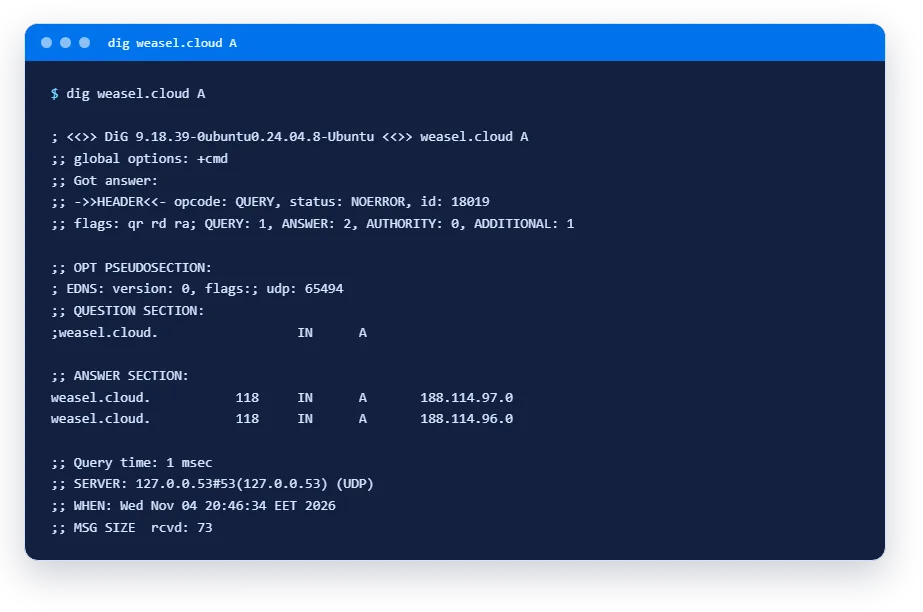
Вывод длинный, но нужны всего пять мест:
status: NOERROR— запрос прошёл без ошибок. Другие статусы разберём ниже.ANSWER SECTION— сам ответ: имя, TTL (118секунд), тип (A) и два адреса:188.114.97.0и188.114.96.0.Query time: 1 msec— сколько ждали ответ. Здесь это одна миллисекунда.SERVER: 127.0.0.53— кто ответил. Это локальный посредник из предыдущего раздела.flags: qr rd ra— ответ получен (qr), рекурсия запрошена (rd) и доступна (ra). Флагаaa(авторитетный ответ) нет: нам ответил резолвер, а не сам сервер домена.
Для повседневной проверки такой длинный вывод не нужен. Ключ +noall +answer оставляет только строки ответа, а +short — только значения.
TTL и кэш: почему изменения видны не сразу
Число 118 в ответе — это TTL (time to live, «время жизни»): сколько секунд ответ можно хранить в кэше, не спрашивая заново. Владелец домена выбирает его сам. Запросим один и тот же адрес дважды с паузой в три секунды:
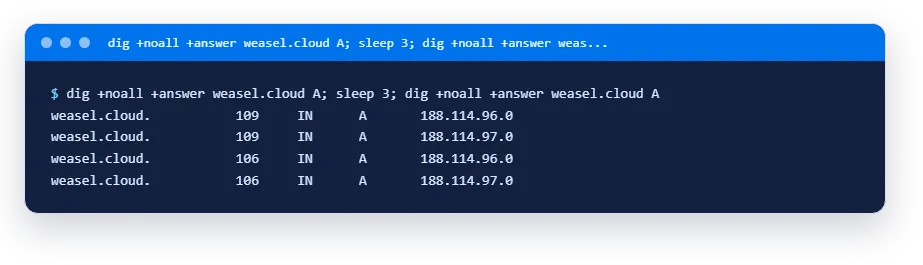
Счётчик уменьшился со 109 до 106: ответ взят из кэша, и осталось ему жить 106 секунд. Заметьте и порядок адресов: он сменился. Так распределяют нагрузку, и это нормально. Для вас из этого два вывода. Во-первых, ответы действительно запоминаются, и это ускоряет работу. Во-вторых, если вы поменяли запись у домена, а сервер всё ещё видит старый адрес, это не обязательно ошибка: кэш может жить столько, сколько осталось в TTL. Поэтому перед запланированным переездом сайта заранее уменьшают TTL записи.
Разные резолверы запоминают ответ в разное время, поэтому у них разный остаток. Спросим двух публичных резолверов напрямую (@адрес — это «спроси вот этого»). Ключ +stats добавляет время ответа.
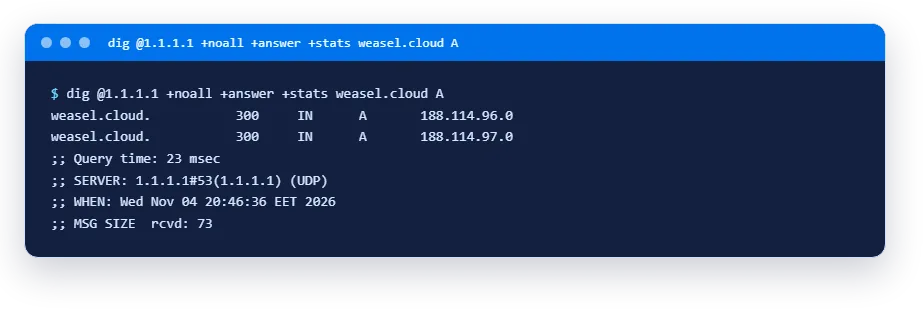
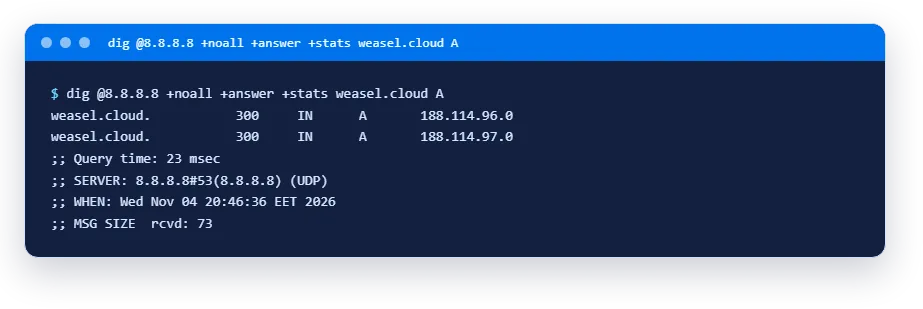
Адреса те же, но TTL здесь 300, а у нашего локального посредника был остаток 118: он запомнил ответ раньше. Это нормально, у каждого резолвера свой кэш и своё время запоминания. Порядок адресов тоже может отличаться, это не ошибка. Если же у двух резолверов разные адреса, то либо запись недавно менялась и новые данные ещё не разошлись, либо домен отдаёт разным клиентам разные адреса (так делают сети доставки контента и балансировщики).
Спрашиваем сам сервер домена
Чтобы обойти кэши, надо спросить авторитетный сервер: он отвечает тем, что записано в зоне. Сначала узнаем, какие серверы отвечают за домен (запись NS):
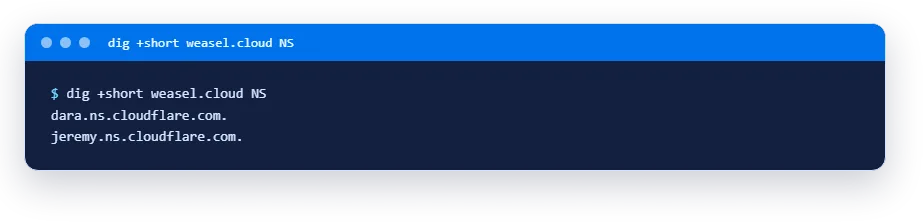
Здесь видно, что DNS-зона нашего домена обслуживается серверами Cloudflare. Теперь зададим вопрос первому из них. Мы подставили его имя автоматически: внутренняя команда $(dig +short NS weasel.cloud | head -1) берёт первую строку предыдущего ответа.
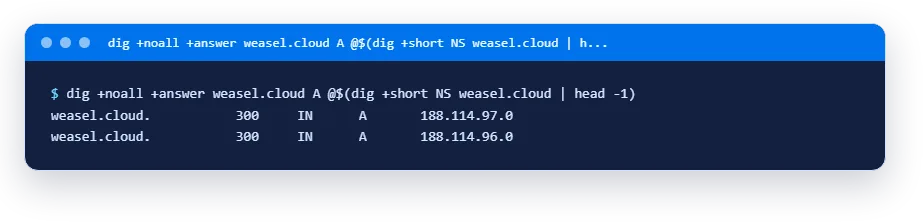
У авторитетного сервера TTL 300: это «настоящее» значение из зоны. Локальный посредник показывал остаток, уменьшенный по ходу времени. Приём пригодится всегда: если авторитетный сервер отдаёт новый адрес, а публичные пока старый, просто подождите, пока истечёт TTL.
Как работает цепочка: dig +trace
Можно посмотреть путь запроса целиком. Ключ +trace заставляет dig самому пройти цепочку от корня до ответа, не доверяя готовому ответу резолвера. Мы добавили -4 (только IPv4) и +short (краткий вывод).
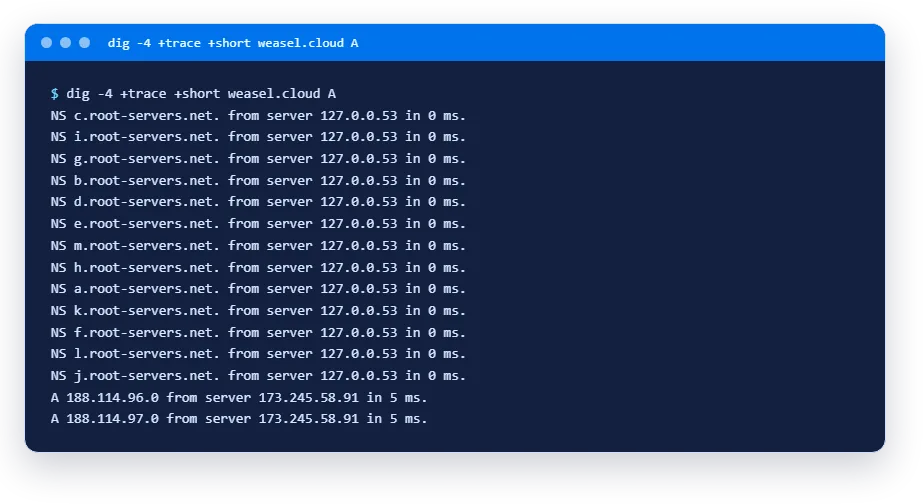
Первые тринадцать строк — список корневых серверов (от a до m), которые мы получили от локального посредника. Последняя пара строк пришла уже от авторитетного сервера домена: это два адреса. Промежуточный шаг, ответ зоны .cloud с адресами серверов weasel.cloud, dig в кратком режиме не печатает. Заметьте время: список корней пришёл от локального посредника за 0 мс, а авторитетный сервер ответил за 5 мс — это уже путь по сети до него.
Что может пойти не так: два разных отказа
Когда «DNS не работает», это на практике бывает двух видов. Их легко различить по тексту ответа.
Имени не существует: NXDOMAIN
Спросим имя, которого нет в зоне weasel.cloud. Мы отфильтровали вывод по строке заголовка и по записи SOA.
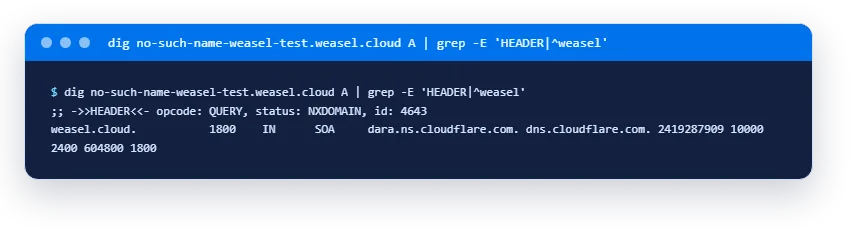
Статус NXDOMAIN значит: DNS работает и честно ответил, что такого имени нет. Причины обычно простые: опечатка в имени, запись не создана или удалена, домен просрочен. Чинить нужно не сервер, а запись в зоне домена. Строка SOA в ответе — стандартный довесок: сервер сообщает, из какой зоны он это знает.
До сервера DNS не дойти: timeout
Второй случай — вопрос вообще не получил ответа. Воспроизведём его безопасно: спросим адрес 10.255.255.1, на котором DNS-сервера нет. Ключи +time=2 +tries=1 ограничивают ожидание двумя секундами и одной попыткой, иначе dig ждёт заметно дольше.
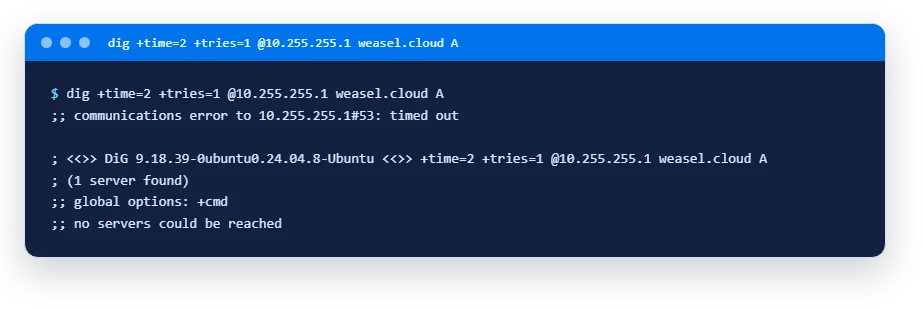
Фраза no servers could be reached — это не «имя не найдено», а «никто не ответил». Причины здесь другие: указан неверный адрес резолвера, до него нет маршрута, его блокирует файрвол, на нём нет службы, или у самого сервера нет доступа в сеть. Лечение — проверять сеть и список DNS-серверов, а не записи домена.
| Что видите | Что это значит | Куда смотреть |
|---|---|---|
| status: NXDOMAIN | DNS работает, имени нет | Запись в зоне домена, написание, срок домена |
| no servers could be reached, timed out | Нет ответа от DNS-сервера | resolvectl status, доступность сети, файрвол |
| Адрес есть, но он старый | Работает кэш | TTL, ответ авторитетного сервера |
| Адрес верный, но сайт не открывается | Проблема не в DNS | Служба на сервере, порты, файрвол |
Если DNS в порядке, а сайт не открывается
Прежде чем лезть в настройки DNS, проверьте, не теряется ли время в другом месте. Команда curl умеет разложить запрос на этапы. Ключ -w печатает время поиска имени (time_namelookup) и общее время.
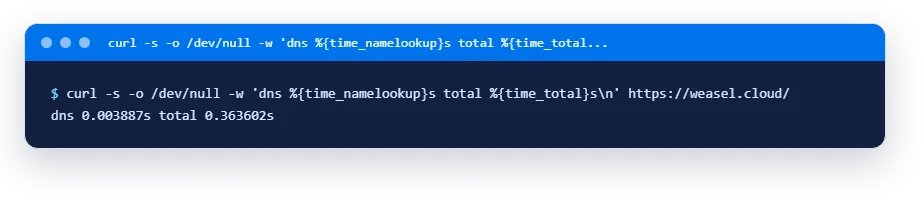
Поиск имени занял меньше четырёх миллисекунд из трёхсот шестидесяти с лишним, то есть DNS в этом запросе почти ничего не стоил. Если бы dns показывал секунды, причина тормозов была бы в резолвере. Когда имя находится быстро, а сайт всё равно не открывается, переходите к следующему шагу: смотрите, слушает ли порт нужная служба и не закрывает ли его файрвол. Порядок такой проверки описан в инструкции VPS не открывается: как понять, где причина. Если сеть на сервере в целом пропала, пригодится статья про перезапуск сети в Linux.
Обратная запись: имя по адресу
Обычный DNS отвечает на вопрос «какой адрес у имени». Обратная запись (PTR) отвечает на противоположный: «какое имя у адреса». Запросим её ключом -x. В примере адрес публичного резолвера 1.1.1.1:
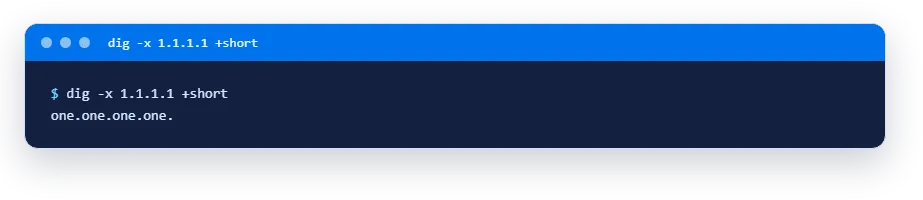
Имя тут осмысленное: адрес принадлежит известному публичному резолверу. Такой запрос нужен там, где важно, чтобы у адреса было осмысленное имя, например в журналах и при проверках, которые сверяют адрес с именем. Для вашего VPS имя в PTR-записи можно задать самостоятельно в панели, как это сделать, мы описали в инструкции PTR-запись для IPv4.
Как увидеть то же, что видит система
Наконец, команда resolvectl query спрашивает ровно так, как спрашивают программы на вашем сервере: через посредника. В ответе видно, из кэша он взят или нет.
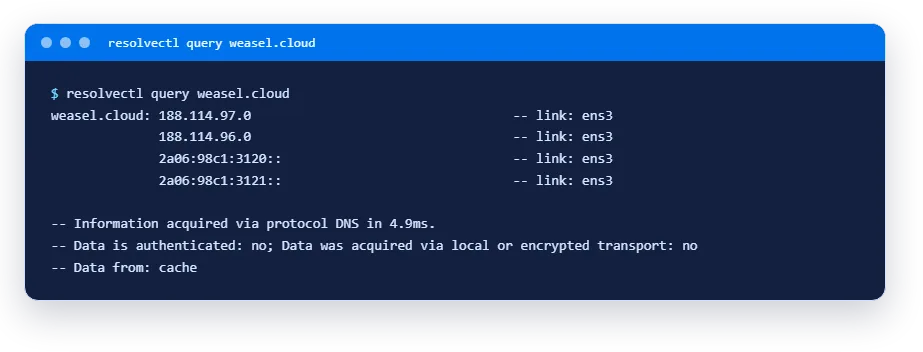
Строка Data from: cache говорит, что ответ взят из кэша посредника, поэтому он пришёл за 4,9 мс. Здесь же видно обе записи: IPv4 (A) и IPv6 (AAAA), по два адреса каждого типа.
Как сменить DNS-серверы на VPS
Иногда резолвер, выданный по умолчанию, работает плохо или блокирует нужные домены, и хочется указать другой. Мы эту процедуру не запускали на тестовом сервере, поэтому даём только схему, без выводов. На Ubuntu 24.04 список серверов хранится в настройке сети (файлы /etc/netplan/) или в файле /etc/systemd/resolved.conf, а применяется перезапуском службы systemd-resolved. Прежде чем менять, сохраните копию файла и убедитесь, что у вас есть доступ к консоли сервера в панели: ошибка в сетевых настройках может отрезать SSH. После изменения проверьте результат командой resolvectl status, а потом простым dig.
Памятка: что делать, если DNS «не работает»
- Посмотрите, кого спрашивает сервер:
resolvectl status. - Спросите имя:
dig имя. ПрочитайтеstatusиQuery time. NXDOMAIN— исправляйте запись в зоне домена или проверяйте, не истёк ли домен.no servers could be reached— проверяйте сеть, адреса резолверов и файрвол.- Ответ старый — сравните с авторитетным сервером (
dig имя @сервер) и дождитесь TTL. - Адрес верный, а сайта нет — это уже не DNS: проверяйте службу и порты.
Если сами не разобрались, откройте обращение и приложите выводы команд из пунктов 1 и 2: по ним поддержка быстрее поймёт, где оборвалась цепочка. Как это сделать, описано в инструкции как открыть обращение в поддержку.
FAQ
Что такое DNS-сервер простыми словами?
Это программа, которая по имени сайта подсказывает его адрес. Одни серверы хранят записи конкретных доменов, другие (резолверы) принимают вопросы от ваших программ и находят ответ, обходя остальные.
Чем отличается DNS сервера от DNS домена?
DNS сервера — это те адреса, которых спрашивает сам сервер, чтобы находить чужие имена (resolvectl status). DNS домена — это серверы, где хранятся записи вашего домена (запись NS, её видно командой dig домен NS). Это разные настройки, и менять одну ради другой не нужно.
Что значит NXDOMAIN?
Ответ DNS «такого имени не существует». Сам DNS при этом работает исправно. Проверьте написание, наличие записи в зоне и срок действия домена.
Что делать, если DNS-сервер не отвечает?
Выясните, кого спрашивает сервер (resolvectl status) и доходит ли до него запрос (dig @адрес имя). Если выводит no servers could be reached, дело в сети, адресе резолвера или файрволе. Менять записи домена в этом случае не нужно.
Почему я поменял запись, а сервер видит старый адрес?
Ответ может храниться в кэше до конца TTL. Сравните с авторитетным сервером: если он уже отдаёт новое значение, останется подождать. Чтобы переезды проходили быстрее, заранее уменьшайте TTL записи.
Нужно ли ставить на VPS свой DNS-сервер?
Для сайта — нет. Обычному серверу достаточно существующих резолверов, а записи домена хранятся у регистратора или у DNS-хостинга. Свой авторитетный сервер ставят, когда нужно полностью управлять зонами, и это отдельная задача с собственными рисками.
Итоги
- DNS переводит имя в адрес. Ваш сервер спрашивает резолвер, а тот проходит цепочку от корня до авторитетного сервера домена.
- Кого спрашивает сервер, показывает
resolvectl status. Что отвечает DNS, показываетdig имя. NXDOMAIN— имени нет, чините запись.no servers could be reached— нет ответа, чините сеть или резолвер.- TTL объясняет, почему изменения видны не сразу: ответ живёт в кэше, пока не истечёт срок.
- Чтобы обойти кэши, спрашивайте авторитетный сервер:
dig имя @сервер. - Если DNS отвечает быстро, а сайт не открывается, причина не в DNS.
DNS кажется загадочным, пока не посмотришь на него один раз вживую. Потом выясняется, что это всего четыре вопроса: кого спрашиваем, что ответили, насколько свежий ответ и дошёл ли он вообще. Эти четыре проверки укладываются в минуту и избавляют от долгих гаданий, когда сайт «не находится».



Сервер за 1 минуту
Выберите локацию и тариф в личном кабинете. Сервер подключается автоматически после оплаты.