
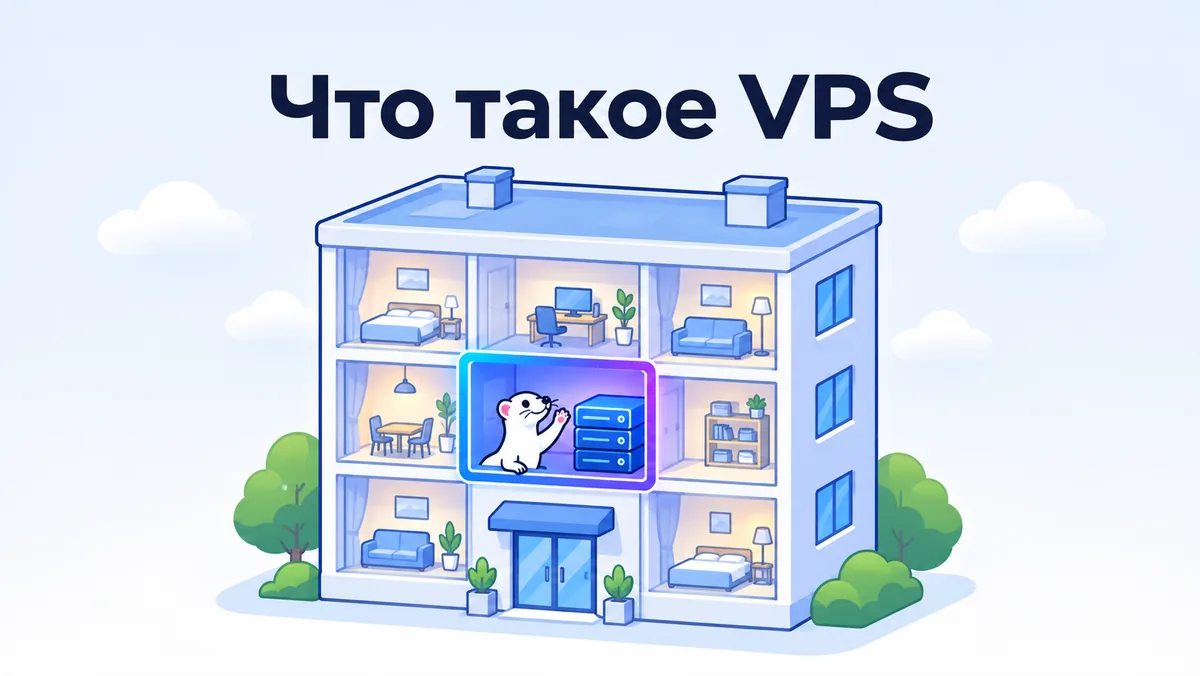
VPS — это ваша собственная «квартира» внутри мощного компьютера в дата-центре. Там свой Linux, свой IP-адрес и полные права администратора, а ваши данные отделены от соседей по железу. Ниже — понятная аналогия, схемы и реальные цифры с работающего сервера: мы зашли на него по SSH и посмотрели, из чего VPS состоит на самом деле.
Что такое VPS простыми словами
Представьте три способа жить в городе. Можно снять комнату в коммунальной квартире: кухня, ванная и холодильник общие, перекрашивать стены нельзя, а сосед с громкой музыкой слышен всем. Это обычный виртуальный хостинг. Можно снять отдельную квартиру в многоквартирном доме: свой замок, своя мебель, ремонт какой хотите, а здание, лифт и коммуникации общие. Это VPS. А можно купить целый дом: всё ваше, но и стоит это заметно дороже. Это выделенный сервер.
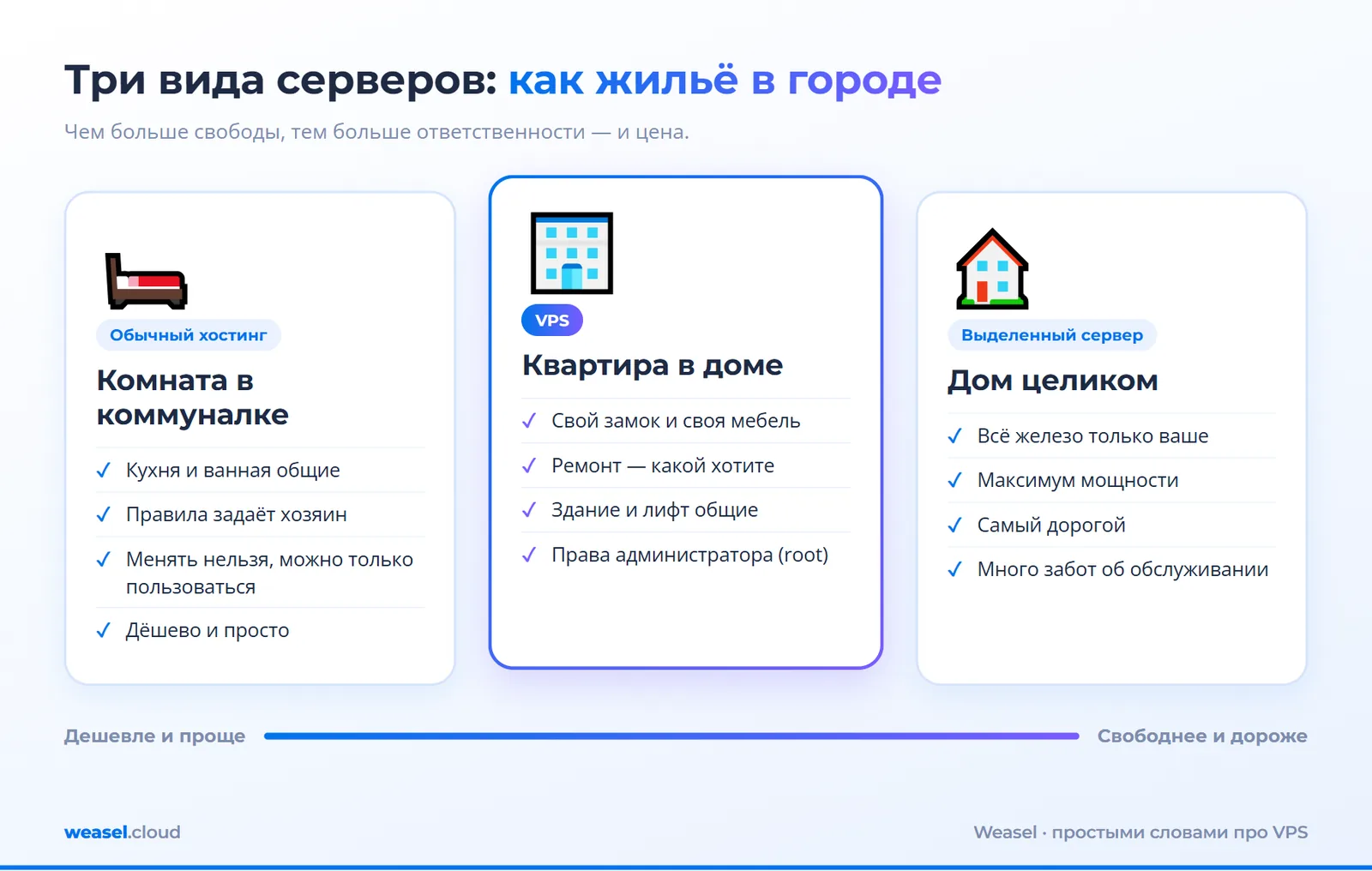
Главное слово здесь — «изоляция». На VPS ваши программы и файлы отделены от других клиентов, а операционная система — только ваша. Поэтому вы можете получить права root (главного администратора: он может в системе всё), поставить нужную версию Python или базы данных, открыть свои порты и перезагрузить сервер, когда захотите. На обычном хостинге всего этого нет: там вы работаете внутри того, что настроил хостер.
Как VPS устроен внутри
В дата-центре стоит большой физический сервер: например, десятки процессорных ядер, сотни гигабайт памяти, быстрые диски. Если отдать его одному клиенту целиком, большая часть мощности простаивала бы. Поэтому на нём работает программа-гипервизор. Её задача — разрезать железо на части и выдать каждую как отдельный компьютер. У Linux для этого есть встроенная технология KVM: каждая такая «часть» видит свои ядра, свою память и свой диск и ведёт себя как настоящий компьютер, на который можно поставить любую систему.
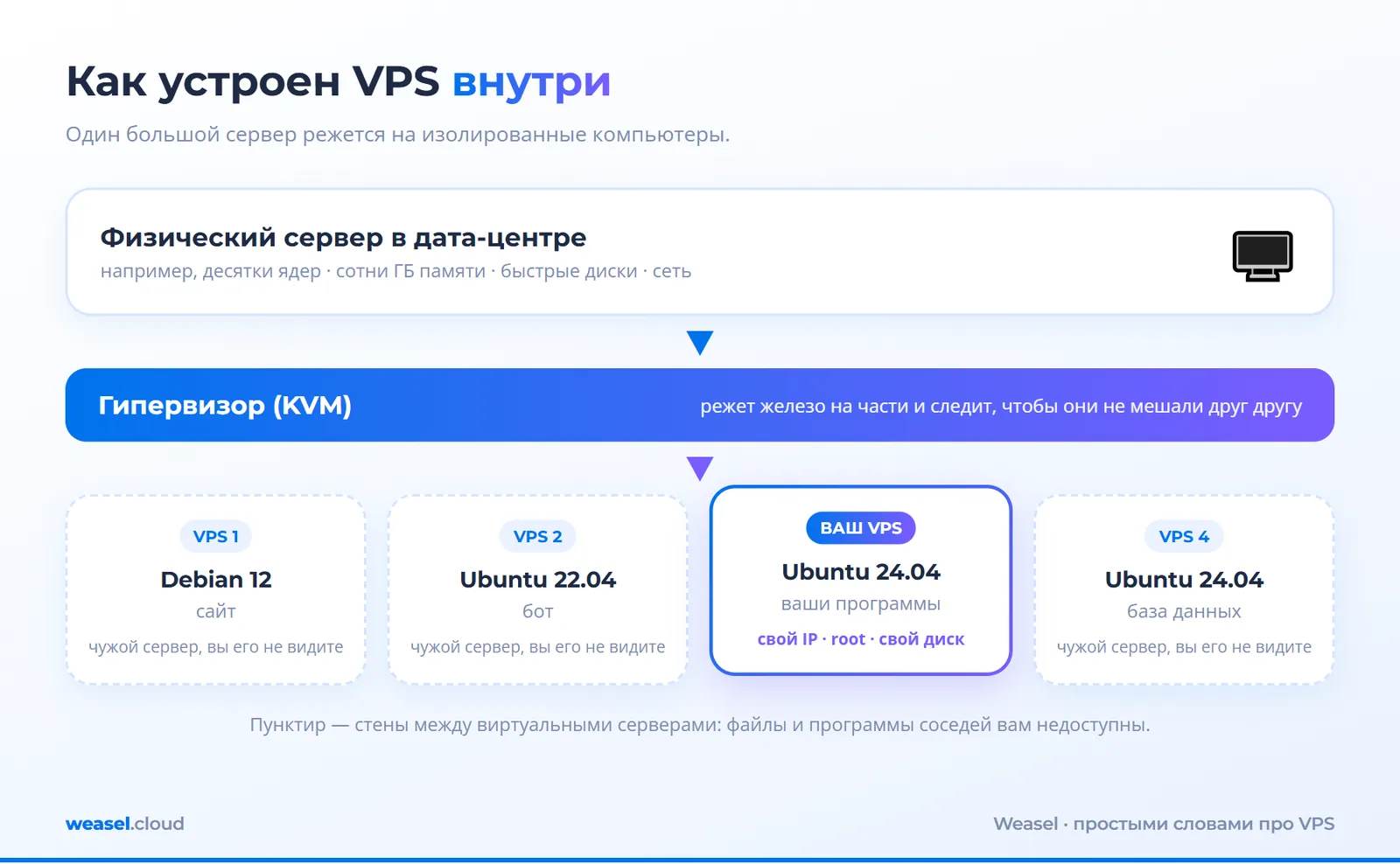
Из схемы видно главное: соседние виртуальные серверы не видят друг друга и не делят файлы. Они делят только физическую «коробку» под собой. Подробнее о типах виртуализации (KVM и устаревший OpenVZ) мы писали в статье KVM или OpenVZ.
Из чего состоит VPS: ядра, память, диск и канал
В описании любого тарифа вы увидите четыре величины. Проще всего их понять на примере кухни ресторана.
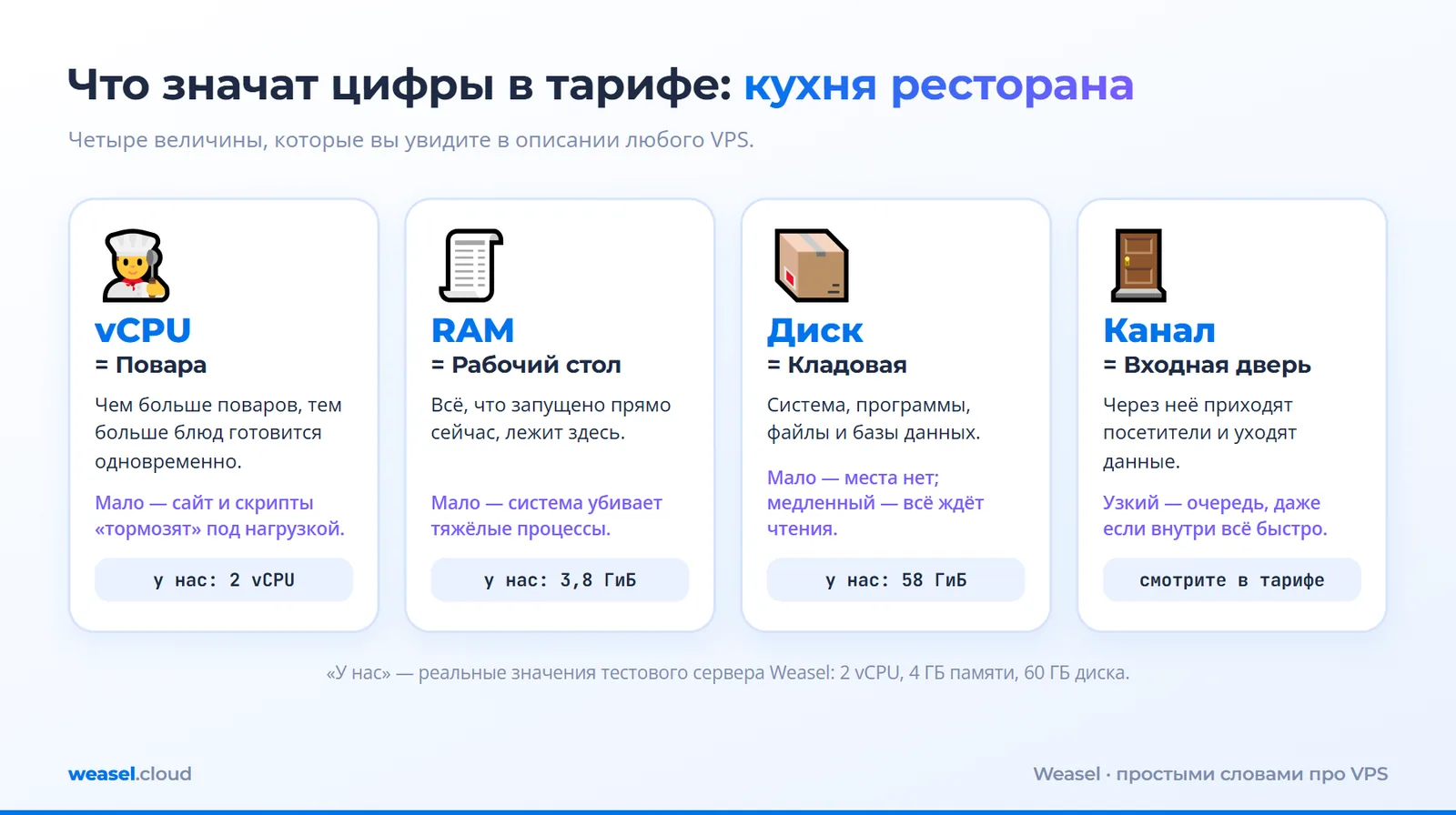
- vCPU (виртуальные ядра процессора) — повара. Чем их больше, тем больше блюд готовится одновременно. Для сайта с небольшой посещаемостью хватает одного-двух.
- RAM (оперативная память) — рабочий стол повара. Всё, что запущено сейчас, лежит на нём. Не хватает места — часть приходится убирать на склад, и работа замедляется, а иногда система просто убивает самый тяжёлый процесс.
- Диск — кладовая. Здесь хранятся система, программы, файлы, базы данных. Скорость диска важна не меньше размера: об этом подробно в статье NVMe, SSD или HDD.
- Сетевой канал — входная дверь. Через неё приходят посетители и уходят готовые блюда. Узкая дверь — очередь, даже если на кухне всё быстро.
Сколько чего нужно именно вам, зависит от задачи. Считать, а не гадать, поможет статья «Сколько CPU и RAM нужно серверу».
Что вы получаете после заказа
Заказать VPS проще, чем кажется. Вы выбираете страну дата-центра, размер и операционную систему, оплачиваете, и сервер запускается. Дальше всё выглядит так.
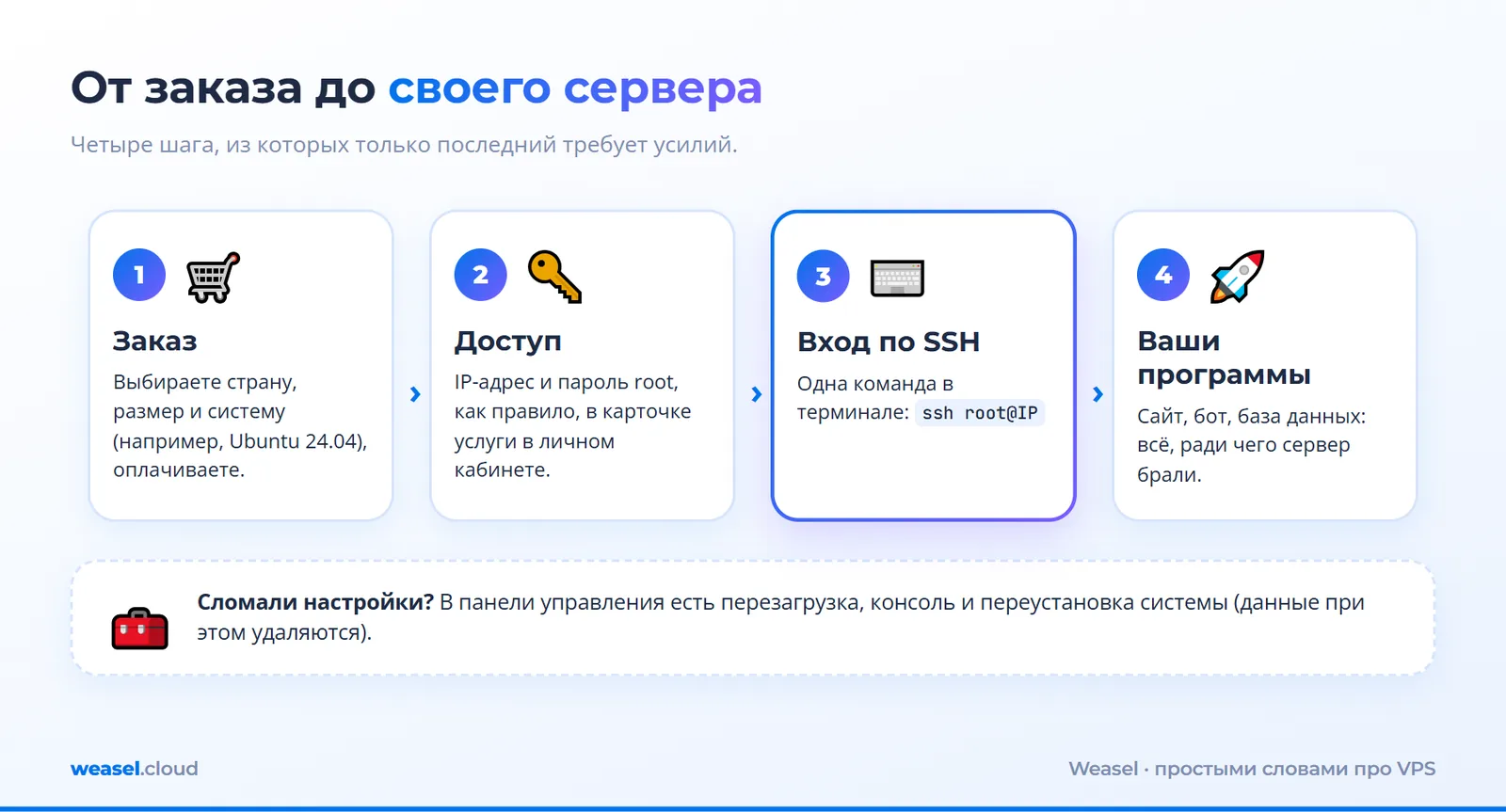
- Данные для входа. Адрес сервера (IP) и пароль пользователя root, как правило, лежат в карточке услуги в личном кабинете. Подробнее — в инструкции «Как заказать первый VPS».
- Подключение. Вы заходите на сервер по SSH — это защищённое «дистанционное управление» через терминал. Как это сделать из Windows и из macOS и Linux, написано отдельно.
- Первая настройка. Обновить систему, создать своего пользователя, включить файрвол. Обычно это недолго: «Защита свежего VPS».
- Ваши программы. Сайт, бот, база данных — всё, ради чего сервер брали.
Если что-то пошло не так, в панели управления есть перезагрузка, консоль и переустановка системы. Систему можно переустановить и начать заново (данные при этом удаляются).
Заглянем внутрь настоящего VPS
Объяснять в теории легко, поэтому мы проверили на практике. Взяли обычный сервер Weasel с Ubuntu 24.04 (2 vCPU, 4 ГБ памяти, 60 ГБ диска), зашли по SSH и выполнили несколько команд. Все команды только читают информацию и ничего не меняют, так что вы можете повторить их на своём сервере. Результат собран на одной схеме.
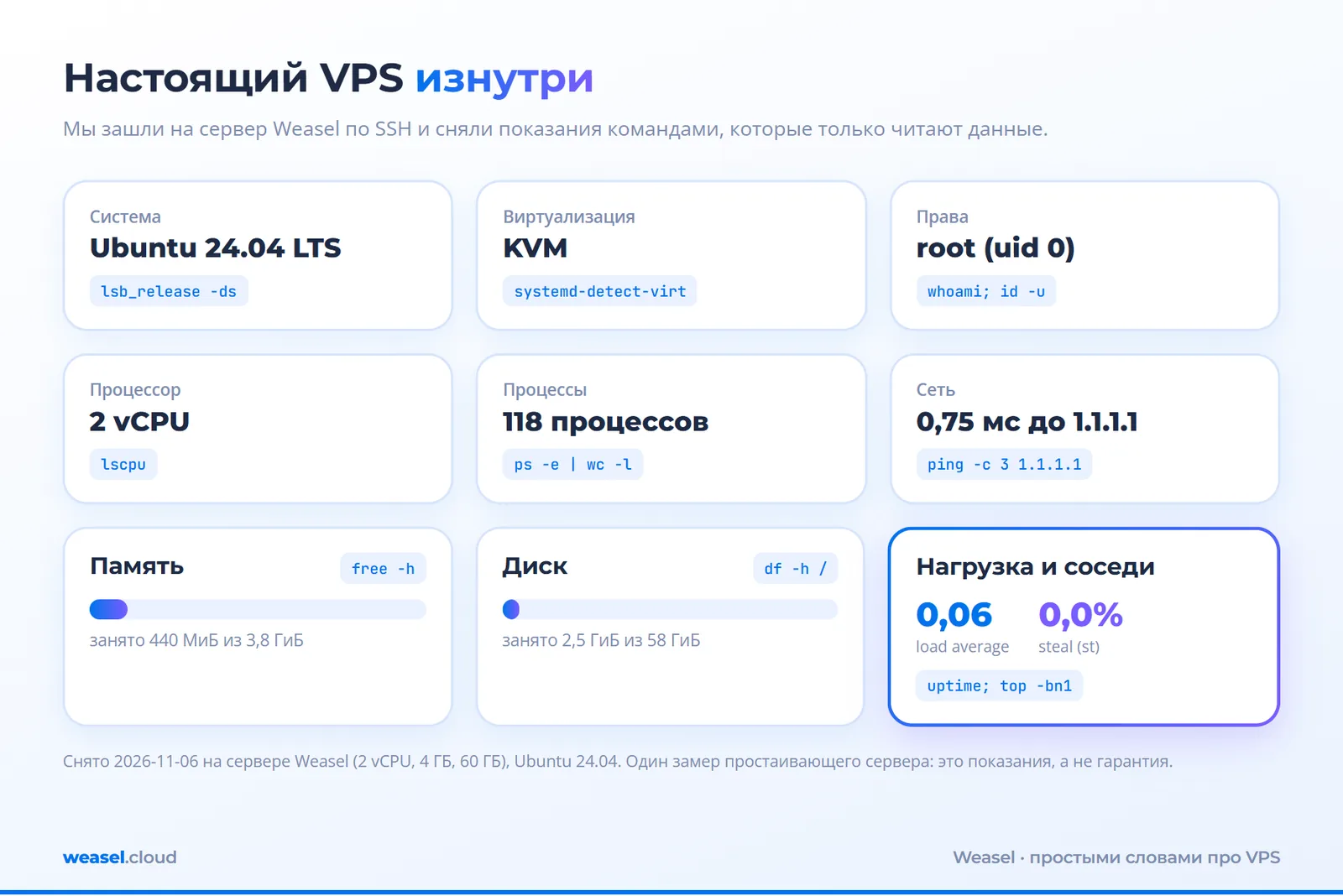
Теперь разберём, как мы это получили. Сначала узнаем, на какой технологии построена виртуализация:
systemd-detect-virt
Команда спрашивает систему, работает ли она внутри виртуальной машины и какой. Ответ:
kvm
Это то самое KVM со схемы выше. Теперь посмотрим процессор:
lscpu | grep -E "^(Architecture|CPU\(s\)|Thread|Core|Socket|Hypervisor vendor|Virtualization type)"
lscpu выводит сведения о процессоре, а grep оставляет только нужные строки. Модель процессора мы опустили. Мы увидели:
Architecture:                            x86_64
CPU(s):                                  2
Thread(s) per core:                      1
Core(s) per socket:                      1
Socket(s):                               2
Hypervisor vendor:                       KVM
Virtualization type:                     full
Главное здесь две строки. CPU(s): 2 — тарифные два vCPU. Hypervisor vendor: KVM — система сама сообщает, что работает под гипервизором. Странное «2 сокета по 1 ядру» — просто способ, которым гипервизор рисует два виртуальных процессора, физических сокетов на VPS нет.
Дальше память и диск:
free -h
df -h /
free -h показывает память в понятных единицах (гигабайты), а df -h / — место на главном диске. Получилось так:
               total        used        free      shared  buff/cache   available
Mem:           3.8Gi       440Mi       3.2Gi       4.1Mi       452Mi       3.4Gi
Swap:             0B          0B          0B

Filesystem      Size  Used Avail Use% Mounted on
/dev/sda1        58G  2.5G   55G   5% /
Из 4 ГиБ памяти видно 3,8 ГиБ: часть резервируют ядро и прошивка, и это нормально для любого сервера. Диск на 60 ГиБ на разделе виден как 58 ГиБ: часть занимают разметка и метаданные файловой системы. Системой и программами занято всего 2,5 ГиБ, так что почти всё место ваше. Строка Swap: 0B означает, что файла подкачки нет: когда память кончится, запасного места на диске нет, и система убьёт самый тяжёлый процесс, поэтому за памятью стоит следить.
Остался вопрос: насколько сервер загружен и не мешают ли соседи?
uptime
top -bn1 | sed -n 1,5p
uptime показывает, сколько сервер работает и какая у него средняя нагрузка, а top — сводку по процессору и памяти. Нас интересует строка с процентами:
 18:15:22 up  1:50,  1 user,  load average: 0.06, 0.03, 0.01

%Cpu(s):  0.0 us,  0.0 sy,  0.0 ni,100.0 id,  0.0 wa,  0.0 hi,  0.0 si,  0.0 st
Три числа load average — средняя нагрузка за 1, 5 и 15 минут; у двухъядерного сервера значения около 2 означали бы «заняты оба ядра», у нас 0,06, то есть сервер отдыхает. Поле st (steal, «украдено») — доля времени, когда ваше виртуальное ядро ждало, пока гипервизор даст ему физическое. Если там постоянно большие числа, соседи занимают слишком много. У нас 0,0, но это один замер на простаивающем сервере, а не гарантия на всё время работы.
И последнее — сеть:
ping -c 3 -q 1.1.1.1 | tail -2
3 packets transmitted, 3 received, 0% packet loss, time 2034ms
rtt min/avg/max/mdev = 0.554/0.749/1.040/0.209 ms
Три запроса к публичному DNS-серверу, три ответа, потери нет, средняя задержка меньше миллисекунды (0,749 мс). Так выглядит сервер, подключённый к быстрой сети дата-центра.
Ещё одна находка, которая сбивает с толку новичков. Если спросить систему, вращается ли диск (lsblk -d -o NAME,SIZE,ROTA,TYPE), на нашем сервере она ответит ROTA 1, то есть «да, это вращающийся жёсткий диск». Верить этому не стоит: виртуальный диск просто так себя называет. Реальную скорость показывает только замер. В нашей проверке этого же сервера диск выдал около 74 тысяч операций случайного чтения в секунду (мелкие блоки, глубокая очередь), а у жёсткого диска с вращающимися пластинами обычно порядка сотен. Как мерить, мы разобрали в статье про диски.
Что можно держать на VPS
Короткий ответ: всё, что должно работать круглосуточно и не зависеть от вашего ноутбука.
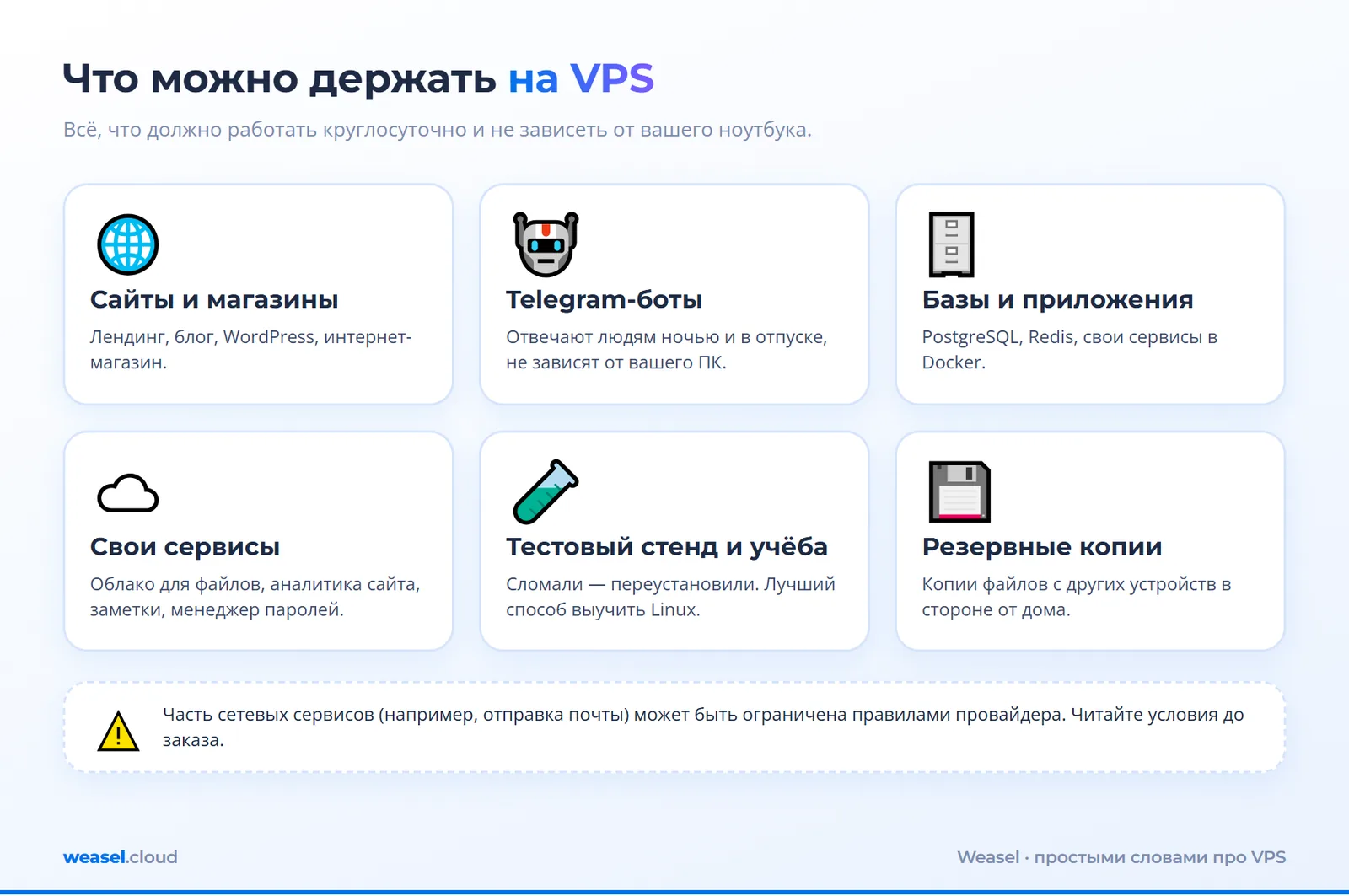
- Сайты и интернет-магазины. От простого лендинга до проекта на WordPress. Если не хочется настраивать всё вручную, поставьте бесплатную панель: HestiaCP.
- Telegram-боты и скрипты. Бот на вашем компьютере спит, когда вы закрываете крышку. На VPS он отвечает людям ночью и в отпуске.
- Базы данных и приложения. PostgreSQL, Redis, свои сервисы в Docker-контейнерах.
- Свои сервисы вместо чужих. Облако для файлов, аналитика сайта (Umami или Plausible), заметки, менеджер паролей.
- Тестовый стенд и обучение. Сломали, переустановили, начали заново. Лучший способ выучить Linux без страха что-нибудь испортить.
- Резервные копии. Копии файлов с других устройств, о чём в руководстве «Бэкап VPS своими руками».
Не стоит рассчитывать, что на VPS получится что угодно. Провайдер вправе ограничивать часть сетевых сервисов (например, отправку почты), а правила использования услуги нужно прочитать до заказа.
Чего VPS не делает за вас
У свободы есть цена: на VPS вы сами себе системный администратор. Хостер следит за железом, сетью и электричеством. Всё остальное на вас.
- Обновления. Система и программы сами не обновятся. Забытый сервер со старым ПО — частая причина взломов.
- Защита. Пароль root, файрвол, вход по ключу и защита от подбора паролей настраиваются вручную. Первые шаги собраны в этой инструкции.
- Резервные копии. Если вы удалили файл или сломали настройки, сервер сам не откатится. Копии нужно делать самим.
- Разбор проблем. Если сайт не открылся, причину ищете вы. Начать можно со статьи «Частые проблемы Linux-сервера».
Если администрировать совсем не хочется, обычный хостинг с готовой панелью может быть правильным выбором. Это нормально, не каждому нужен свой сервер.
VPS, хостинг или выделенный сервер: что выбрать
| Критерий | Обычный хостинг | VPS | Выделенный сервер |
|---|---|---|---|
| Кто настраивает систему | Хостер, у вас только панель | Вы | Вы |
| Права root | Обычно нет | Да | Да |
| Свой IP-адрес | Чаще общий | Да | Да |
| Ресурсы | Общие, без чёткой гарантии | Выделенная доля, зависит от тарифа | Весь сервер целиком |
| Своё ПО и версии | Только из предложенного | Любое | Любое |
| Цена | Самая низкая | Средняя | Самая высокая |
| Кому подходит | Простой сайт без администрирования | Проекты, боты, приложения, обучение | Очень высокая нагрузка, особые требования к железу |
Про отличия VPS от VDS, облачного и выделенного серверов читайте в разборе «VPS, VDS, облачный и выделенный сервер», а как подобрать подходящий вариант под задачу, — в статье «Как выбрать VPS».
Вопросы и ответы
Чем VPS отличается от VDS?
На практике это одно и то же: виртуальный сервер с правами root. Название VDS закрепилось в русскоязычной среде, VPS — международное. Различия бывают только в маркетинге конкретного провайдера, поэтому смотрите на характеристики, а не на аббревиатуру.
Нужно ли уметь программировать, чтобы пользоваться VPS?
Программировать не нужно. Нужно уметь подключиться по SSH и вводить команды по инструкции. Этого достаточно, чтобы поставить сайт, панель или бота. Остальное осваивается по ходу дела.
Что будет, если я сломаю сервер?
Ничего страшного: в панели можно переустановить систему и начать с чистого листа. Поэтому VPS подходит и для обучения. Данные на нём при этом исчезнут, так что важное храните в резервных копиях.
Чем VPS отличается от облачного сервера?
Технически облачный сервер тоже виртуальная машина. Разница в подходе к управлению ресурсами и оплате у конкретного провайдера, детали разобраны в сравнении типов серверов.
Сколько ресурсов нужно для первого VPS?
Для небольшого сайта, бота или обучения обычно достаточно минимальных тарифов. Точный расчёт под вашу задачу — в статье про CPU и RAM. Если ресурсов не хватит, тариф можно сменить.
Мои данные на VPS в безопасности?
Настолько, насколько вы их защитили. Хостер отвечает за железо и сеть, а за доступ к системе — вы. Если выполнить базовую настройку, обновляться и делать резервные копии, VPS безопасен для большинства задач.
Итоги
- VPS — виртуальный сервер в дата-центре: часть большого физического сервера, выданная вам как отдельный компьютер.
- Работает это через гипервизор (у нас KVM): система сама видит, что она «внутри виртуалки», и это можно проверить командой
systemd-detect-virt. - Тариф — это vCPU, память, диск и сетевой канал. Для первого проекта обычно хватает небольших значений.
- Вы получаете права root и свободу ставить что угодно, но обновления, защита и резервные копии — ваша зона.
- Нужен только простой сайт без администрирования — возьмите хостинг. Нужны свои программы и контроль — VPS. Нужно всё железо целиком — выделенный сервер.
Что дальше
Если решили попробовать, начните с инструкции «Как заказать первый VPS», подключитесь по SSH из Windows или macOS и Linux и сразу пройдите базовую защиту.

Сервер за 1 минуту
Выберите локацию и тариф в личном кабинете. Сервер подключается автоматически после оплаты.