

Как правило, позиции падают после переезда не из-за нового сервера, а потому, что сайт на нём стал немного другим: пропал адрес, вместо страницы пришла ошибка, исчез заголовок или всё закрыто для поисковых роботов. Поэтому правило одно: до переключения домена доказать, что новый сервер отдаёт то же самое, что и старый. Ниже показан перенос сайта на WordPress с одного VPS на другой: выводы команд с настоящих серверов и две ловушки, которые мы воспроизвели в тесте. Перенос с виртуального хостинга через панель управления здесь не разбираем: нужен VPS с доступом root.
Что поисковик видит у сайта и что нельзя менять
Поисковый робот приходит на конкретные адреса и записывает, что по ним отдаётся: код ответа (200 — страница есть, 404 — нет, 500 — сервер сломался), заголовок страницы, текст, канонический адрес (тот, который сайт сам называет «главным» для этой страницы). После переезда он придёт на те же адреса. Если на каждом из них всё по-прежнему, для него ничего не произошло, кроме смены IP-адреса.
Причины потери позиций при переезде обычно простые:
- часть адресов после переноса отдаёт 404 (чаще всего из-за настроек веб-сервера);
- сайт отдаёт 500 из-за базы данных, пока вы «ещё чуть-чуть доделываете»;
- на новом сервере остался режим «не индексировать» или закрытый
robots.txt; - пропал HTTPS или сертификат выдан на другое имя;
- адреса сменились (другой домен или другая структура ссылок) без перенаправлений 301.
Все пять проверяются заранее. Дальше — по шагам. Стенд такой: «старый хостинг» — сервер с WordPress (четыре записи и три страницы: «О магазине», «Доставка» и стандартная Sample Page), «новый» — VPS Weasel с чистой Ubuntu 24.04. IP-адрес 203.0.113.10 в командах ниже — заглушка, на своём сайте подставьте адрес нового сервера. Домен у сайта выдуманный, shop.lab.test: в настоящем DNS его нет, поэтому до «переключения» мы обращаемся к серверам по IP-адресу и подставляем нужный заголовок Host. Это же вы будете делать со своим сайтом.
Шаг 1. Снимок «эталона» старого сайта
Прежде чем что-то трогать, запишите, как сайт выглядит сейчас. Нам нужен список всех важных адресов: главная, разделы, статьи, карта сайта и robots.txt. Список адресов берут из карты сайта (sitemap.xml) или из отчёта поисковой консоли о проиндексированных страницах. Здесь адресов двенадцать, и среди них один заведомо несуществующий, чтобы убедиться, что «страница не найдена» остаётся именно ошибкой 404, а не пустой страницей с кодом 200.
Скрипт snap.sh для каждого адреса запрашивает страницу через curl и печатает код ответа, заголовок, канонический адрес, перенаправление и размер. Заголовок Host: shop.lab.test внутри скрипта говорит серверу, для какого сайта нам нужна страница, даже если мы стучимся по IP: поэтому один и тот же скрипт можно направить и на старый, и на новый сервер и сравнить результаты.
#!/bin/bash
# snap.sh <base-url>
BASE="$1"
PATHS="/ /about/ /delivery/ /kak-zavarivat-chaj-1/ /kak-zavarivat-chaj-2/ /kak-zavarivat-chaj-3/ /hello-world/ /sample-page/ /?p=4 /wp-sitemap.xml /robots.txt /net-takoj-stranicy/"
for p in $PATHS; do
  out=$(curl -s -o /tmp/_snap_body -w '%{http_code}|%{redirect_url}|%{size_download}' -H "Host: shop.lab.test" "$BASE$p")
  code=$(echo "$out" | cut -d'|' -f1)
  redir=$(echo "$out" | cut -d'|' -f2)
  bytes=$(echo "$out" | cut -d'|' -f3)
  title=$(grep -o '<title>[^<]*' /tmp/_snap_body | head -1 | sed 's/<title>//')
  canon=$(grep -o 'rel="canonical" href="[^"]*' /tmp/_snap_body | head -1 | sed 's/.*href="//')
  printf '%-26s %s | title=%s | canonical=%s | redir=%s | bytes=%s\n' "$p" "$code" "$title" "$canon" "$redir" "$bytes"
done
Список PATHS замените на адреса вашего сайта. Запуск:
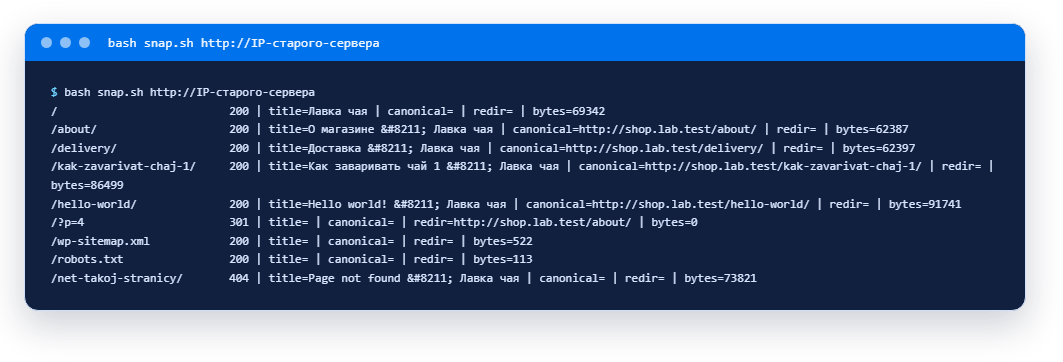
В списке для краткости показаны девять строк из двенадцати: остальные три (/kak-zavarivat-chaj-2/, /kak-zavarivat-chaj-3/ и /sample-page/) выглядят так же. В заголовках стоит текст –: это тире, как его отдаёт WordPress в HTML. Что здесь важно: у страниц есть заголовок и канонический адрес, короткий адрес /?p=4 перенаправляет (301) на красивый, а несуществующая страница отвечает 404. Сохраните вывод в файл: это ваш эталон, с которым вы сравните новый сервер.
Для своего сайта дополнительно запишите: какая версия PHP и какие расширения нужны, где лежат файлы, какие есть задания по расписанию (cron), настройки перенаправлений и всё, что хранится вне папки сайта: почта, отдельные базы, сертификаты.
Шаг 2. Заранее: понизить TTL
TTL — это время, на которое чужие серверы запоминают адрес вашего сервера. Пока оно большое (часы), после смены IP часть посетителей и роботов ещё долго будет попадать на старый сервер. Поэтому не позже чем за время прежнего TTL до переезда в настройках DNS-зоны домена для записей A (и AAAA, если они есть) ставят минимальный TTL из доступных у вашего DNS-провайдера. Мы в тесте DNS не трогали, домен у нас выдуманный, поэтому показать вывод не можем: где именно это настраивается, зависит от того, у кого размещён ваш DNS. Подробнее о привязке домена к серверу Weasel — в статье «Как привязать домен».
Шаг 3. Готовим новый сервер
На чистом VPS ставим то же, что работало на старом: веб-сервер, PHP и базу данных. Для WordPress достаточно nginx, PHP-FPM и MariaDB. Если у вас на старом сервере PHP 8.1, а на новом поставится 8.3, проверьте, что ваши плагины и тема его поддерживают, до переезда, а не после.
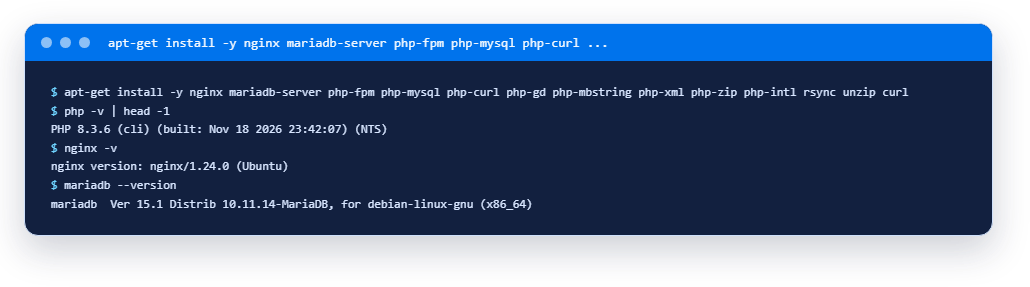
Команды этого шага выполняются на новом сервере. Список пакетов — для WordPress, под другой движок он будет другим: nginx — веб-сервер, php-fpm и расширения php-* запускают код WordPress, mariadb-server хранит базу, rsync понадобится для копирования, unzip и curl — вспомогательные утилиты. Три нижние строки показывают версии, которые встали: именно их стоит сравнить с тем, что стоит на старом сервере.
Шаг 4. Выгружаем базу и копируем файлы
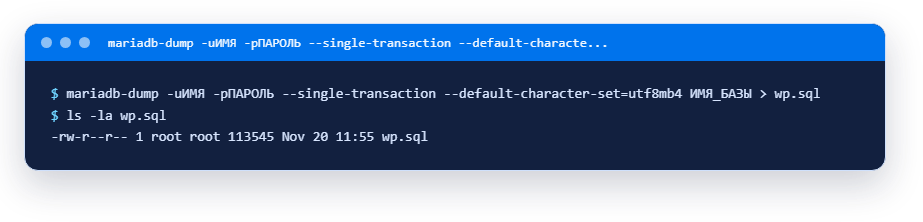
У сайта две части. Файлы: сам движок, тема, плагины и загруженные картинки. База данных: тексты записей, настройки, комментарии. Переносить нужно обе, причём как можно ближе по времени друг к другу. Выгрузку и копирование запускают на старом сервере.
Базу выгружают в один файл с расширением .sql. Ключ --single-transaction делает выгрузку согласованной, не блокируя сайт (для таблиц InnoDB, а у WordPress они такие по умолчанию), а --default-character-set=utf8mb4 сохраняет русские буквы и эмодзи без «кракозябр». Пароль в командной строке остаётся в истории оболочки; на сервере, где работают другие люди, лучше положить его в файл ~/.my.cnf и убрать -p из команды.
Файлы копируют через rsync: он умеет докопировать только изменившееся. Ключ -a сохраняет права и даты файлов, -z сжимает данные при передаче, --stats печатает итоговую статистику. Здесь html/ — папка сайта на старом сервере, а /var/www/shop.lab.test/ — папка на новом. Слэш после html/ означает «содержимое папки», а не саму папку; это важно, иначе сайт окажется во вложенной папке (мы разбирали это в статье про scp и rsync).
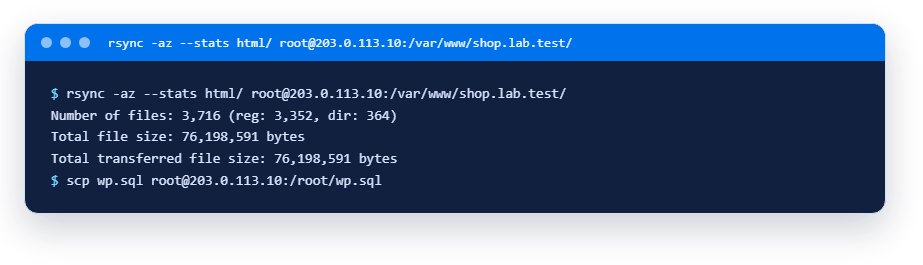
Три с лишним тысячи файлов — это обычный свежий WordPress, 76 МБ. У живого сайта с картинками будет больше, и тогда первый rsync можно запустить заранее, а перед самим переездом повторить его: второй раз передастся только разница.
Шаг 5. База на новом сервере и первая ловушка
Одно замечание про версии: в нашем тесте выгрузка из MariaDB 11.8 успешно загрузилась в MariaDB 10.11, но надёжнее переносить на ту же или более новую версию базы, чем была на старом сервере.
На новом сервере создаём пустую базу и пользователя, затем загружаем в неё выгрузку. Проверяем, что записи на месте: в базе старого сайта восемь опубликованных строк (четыре записи, три страницы и одна служебная запись самого WordPress), столько же должно быть и здесь. Префикс таблиц wp_ в запросе стандартный, у вашего сайта он может быть другим.
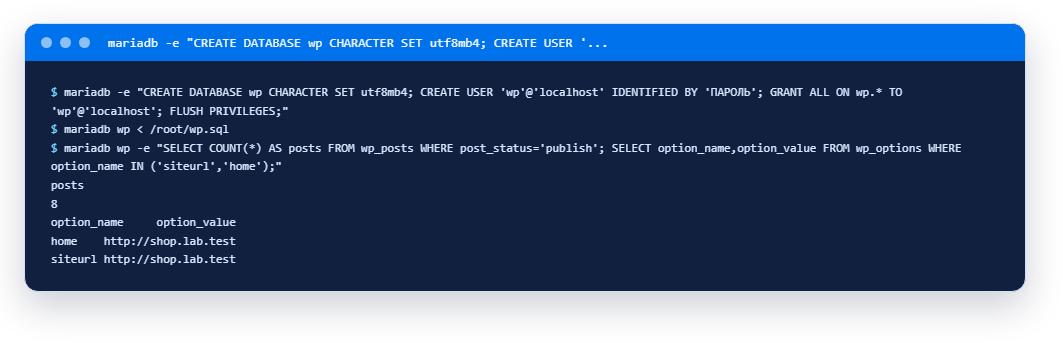
Обратите внимание на две последние строки: адрес сайта хранится в самой базе (siteurl и home). Пока домен остаётся прежним, их менять не нужно, и это один из главных способов не сломать адреса. Если вы переезжаете ещё и на другой домен, это отдельная задача с перенаправлениями 301, и в этой статье мы её не разбираем.
Теперь одно из самых частых мест, где переезд «ломается»: файл настроек wp-config.php всё ещё настроен под старый сервер, а не под новый. Мы специально проверили, что видит посетитель, пока там старые данные:
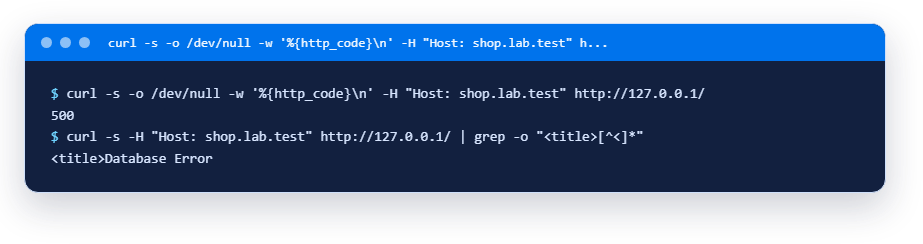
Код 500 и «Database Error»: сайт не смог подключиться к базе. Если бы в этот момент на новый сервер уже смотрел домен, роботы получили бы ошибку сервера на каждой странице. Поэтому и нужен порядок «сначала проверка, потом DNS». Исправляем в wp-config.php имя базы, пользователя, пароль (DB_PASSWORD) и адрес сервера базы (на одном сервере с сайтом это localhost):
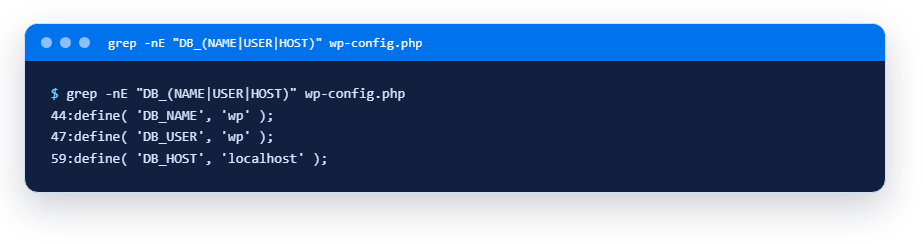
В нашем тесте старый сайт работал в контейнере и брал настройки из переменных окружения, а на новом сервере эти переменные не заданы, поэтому нам пришлось заменить их на обычные значения. У вас, скорее всего, в файле значения уже прописаны текстом: достаточно заменить на новые.
Шаг 6. Веб-сервер и вторая ловушка: красивые адреса
Файл конфигурации nginx для сайта нужен небольшой. Ключевая строка — try_files. Она говорит: «если такого файла или папки нет, передай запрос движку сайта». Именно так WordPress обслуживает адреса вроде /about/, у которых нет настоящего файла.
server {
    listen 80;
    server_name shop.lab.test;
    root /var/www/shop.lab.test;
    index index.php;
    location / { try_files $uri $uri/ /index.php?$args; }
    location ~ \.php$ {
        include snippets/fastcgi-php.conf;
        fastcgi_pass unix:/run/php/php8.3-fpm.sock;
    }
    location ~ /\.ht { deny all; }
}
Остальные строки: listen и server_name задают порт и имя сайта, root — папку с файлами, index — главный файл, блок ~ \.php$ передаёт PHP-файлы на обработку PHP-FPM, а deny all закрывает служебные файлы .htaccess. Файл кладут в /etc/nginx/sites-available/, включают ссылкой в /etc/nginx/sites-enabled/, затем проверяют командой nginx -t и перечитывают настройки через systemctl reload nginx.
Что будет, если строку try_files «упростить» или забыть, мы проверили: заменили её на =404 и запросили адреса.
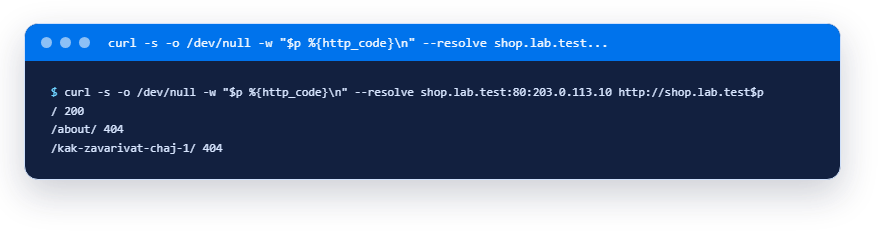
Главная открывается, а внутренние страницы (мы проверили две) дают 404. Вот так выглядит «потерянный сайт» после переезда: на главной всё в порядке, а внутренние страницы недоступны. После возврата строки на место страницы снова отдали 200.
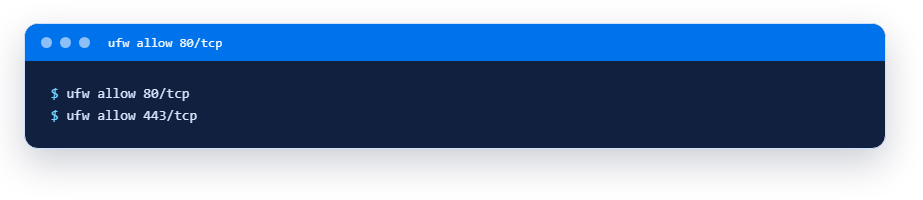
Если на сервере включён межсетевой экран ufw, откройте для сайта порты 80 и 443 (на нашем стенде он был включён, а правил для 80 и 443 не было, поэтому мы их добавили; без них сайт снаружи не откроется):
Шаг 7. Проверка до переключения DNS
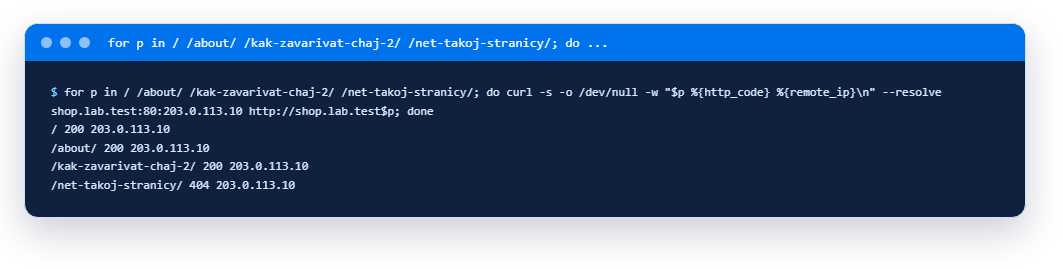
Главный шаг. Домен ещё смотрит на старый сервер, посетители ничего не заметят, а мы проверяем новый. Ключ --resolve подменяет DNS для одного запроса: «для этого имени и порта используй вот этот IP-адрес», то есть именно то, что сделает DNS после переключения. Сначала короткая проверка четырёх адресов, включая несуществующий:
Теперь полное сравнение двенадцати адресов: снимок нового сервера против снимка старого. Команда diff печатает только отличия, пустой вывод значит «одинаково».
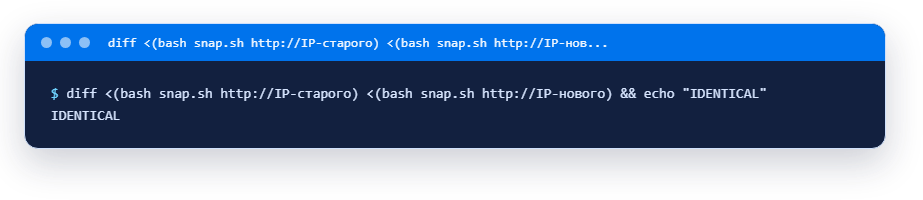
Все двенадцать адресов дали на новом сервере те же коды ответа, те же заголовки, те же канонические адреса, те же перенаправления и тот же размер страницы до байта. Проверка шла по http://: HTTPS и перенаправление с http:// на https:// сверяйте отдельно, после выпуска сертификата. Только после совпадения снимков имеет смысл менять DNS. Если diff нашёл отличия, разбирайтесь с ними, а не с DNS.
Шаг 8. Переключаем домен и сертификат
В настройках DNS замените IP-адрес в записях A (и AAAA, если они есть) на адрес нового сервера. Благодаря заранее сниженному TTL посетители и роботы будут переходить на новый сервер быстрее, но не мгновенно, поэтому старый сервер не выключайте, пока не истечёт прежний TTL, и оставьте запас: те, кто ещё не обновил кэш, увидят старую, но рабочую версию.
Сертификат HTTPS (замок в адресной строке) для сайта на nginx обычно выпускают программой certbot уже после того, как домен указывает на новый сервер: ей нужно подтвердить, что имя принадлежит вам. Эту часть мы в тесте не выполняли, потому что у нашего тестового имени нет настоящего DNS. Чтобы не оставлять окно без HTTPS, сертификат можно выпустить ещё до переключения через проверку по DNS, но мы этот вариант не проверяли. Не оставляйте сайт без HTTPS, если он был с ним, и не забудьте сохранить перенаправление с http:// на https://.
Что проверить после переезда
- Откройте главную и несколько внутренних страниц с обычного компьютера и телефона.
- Снова запустите свой снимок, но уже по настоящему домену: он должен совпасть с эталоном.
- Убедитесь, что
robots.txtне закрывает сайт, а в настройках WordPress (Настройки → Чтение) не стоит галочка «Попросить поисковые системы не индексировать сайт». Она часто остаётся после тестовых копий. - Загляните в отчёты Google Search Console и Яндекс Вебмастера: рост ошибок сервера или недоступных страниц в первые дни — сигнал, что что-то не совпало.
- Следите за новыми записями и заказами, которые могли появиться на старом сервере уже после выгрузки базы: их придётся перенести повторно (в тесте мы этого не проверяли). Лучше назначить окно переезда в тихое время и кратко приостановить запись на сайте.
Частые вопросы
Позиции точно не упадут?
Гарантировать нельзя: на них влияет много факторов, и переезд — один из них. Но если адреса, коды ответа, заголовки и канонические ссылки остались прежними, а сайт во время переключения не отдавал ошибок, вы убрали типичные причины просадки.
Нужен ли простой сайта на время переезда?
Не обязательно. Пока домен смотрит на старый сервер, он работает как раньше, а новый вы настраиваете и проверяете параллельно. Простой нужен только в тот момент, когда меняются данные: если на сайте часто что-то добавляют, лучше на несколько минут заморозить запись и повторить выгрузку базы.
Что делать, если домен тоже меняется?
Это уже не просто перенос: нужно настроить постоянные перенаправления (301) со старых адресов на новые и сообщить об этом поисковикам. Этот сценарий мы здесь не проверяли.
Можно ли проверить новый сервер, не меняя DNS?
Да, для этого и нужен ключ --resolve у curl. Для проверки в браузере можно временно прописать адрес нового сервера и имя сайта в файле hosts на своём компьютере и убрать запись после проверки.
Главное
- Позиции могут просесть из-за 404 и 500 на новом сервере, закрытого индексирования, пропавшего HTTPS и сменившихся адресов.
- До переезда снимите эталон: код ответа, заголовок, канонический адрес и перенаправления каждой важной страницы.
- Базу и файлы переносите вместе; адрес сайта в базе при том же домене не меняйте.
- Две ловушки из нашего теста: в
wp-config.phpостались настройки подключения к базе от старого сервера (500 на всех страницах) и в nginx нетtry_files(404 на внутренних). - Проверяйте новый сервер через
curl --resolveиdiffдо смены DNS. Старый сервер держите с запасом, пока не истечёт прежний TTL.
Не проверено здесь: выпуск сертификата, перенос на другой домен, повторная синхронизация изменившихся данных, сайты не на WordPress и тяжёлые базы в гигабайты, настройка DNS у конкретного регистратора. Для защиты свежего сервера после переезда читайте «Защита первого VPS», а про резервные копии перед любым переездом — «Резервные копии VPS».



Сервер за 1 минуту
Выберите локацию и тариф в личном кабинете. Сервер подключается автоматически после оплаты.